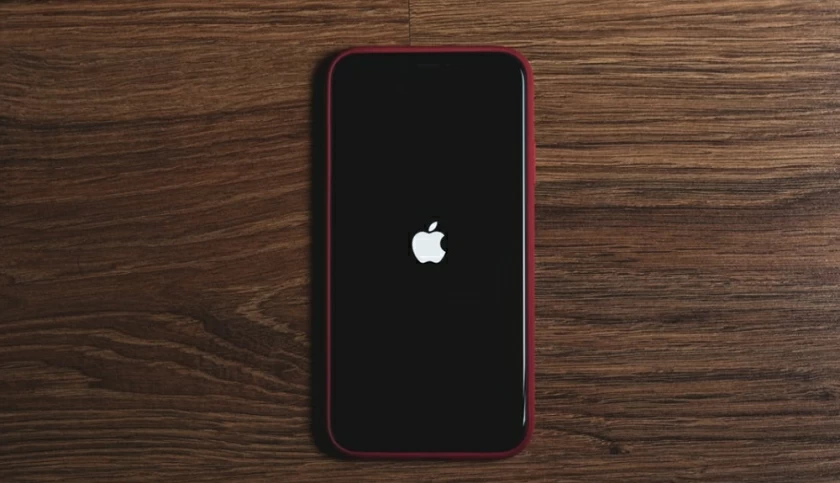
"Lorsque vous sortez l'iPhone de votre poche et que vous l'utilisez normalement, l'iPhone redémarre à plusieurs reprises avec un écran noir quelques secondes après l'apparition du logo Apple."
Que faire lorsque le démarrage de l'iPhone boucle ? Il existe en fait des solutions possibles à ce problème, et dans cet article, nous avons résumé une série de solutions qui vous aideront à sortir votre iPhone de la boucle de redémarrage. Avant de commencer, comprenons les causes de la boucle de redémarrage de l'iPhone, puis vous pourrez les essayer une par une pour trouver une solution qui vous convient.
Recommandé : Si vous ne voulez pas perdre de temps à essayer, vous pouvez également télécharger l'outil de réparation du système iPhone pour une solution rapide.
Essai gratuit pour Win Essai gratuit pour Mac
Causes de l'iPhone bloqué dans la boucle de démarrage
L'iPhone bloqué dans la boucle de démarrage peut être un problème matériel ou un problème logiciel. Dans la plupart des cas, le redémarrage continu de l'iPhone est dû à un problème logiciel, tel qu'un échec de mise à jour iOS ou une défaillance logicielle.
La raison pour laquelle l'iPhone continue de redémarrer peut être liée à des problèmes matériels ou logiciels. Si vous avez déjà fait tomber votre téléphone dans l'eau, des problèmes matériels peuvent en être la principale cause. La plupart du temps, le redémarrage de l'iPhone est souvent dû à des problèmes logiciels, tels que des échecs de mise à jour iOS, des échecs de jailbreak, des problèmes logiciels.

Quelle que soit la raison, si votre iPhone ne démarre pas correctement, vous pouvez essayer les méthodes suivantes pour le ramener à la normale.
Méthode 1 : Réparez l’iPhone bloqué dans la boucle de démarrage en redémarrant de force le système
Lorsque le téléphone continue de redémarrer, la solution la plus simple consiste à forcer le redémarrage du téléphone mobile. En bref, le redémarrage forcé du téléphone peut résoudre l'échec de la boucle de redémarrage de l'iPhone causé par certaines pannes du système.
Opérations de redémarrage forcé pour les appareils iPhone 8, X, XS, 11, 12, 13 ou plus récents :
Appuyez et relâchez rapidement Volume +.
Appuyez et relâchez rapidement Volume -.
Appuyez et maintenez le bouton latéral pendant environ 10 secondes et relâchez le bouton lorsque vous voyez le logo Apple.
Opérations de redémarrage forcé pour les appareils iPhone7 et 7 Plus :
Appuyez et maintenez enfoncés les boutons "Volume-" et "Réveil". Relâchez les boutons lorsque vous voyez le logo Apple.
Opérations de redémarrage forcé pour les appareils iPhone 6s, 6, SE et versions antérieures :
Appuyez et maintenez enfoncés les boutons « Wake » et « Home » en même temps. Relâchez les boutons lorsque vous voyez le logo Apple apparaître.
Après le redémarrage forcé, vérifiez si l'état de l'iPhone est normal. Sinon, vous pouvez vérifier les solutions suivantes.
Méthode 2 : Réparer l'iPhone bloqué dans la boucle de démarrage en récupérant l'appareil
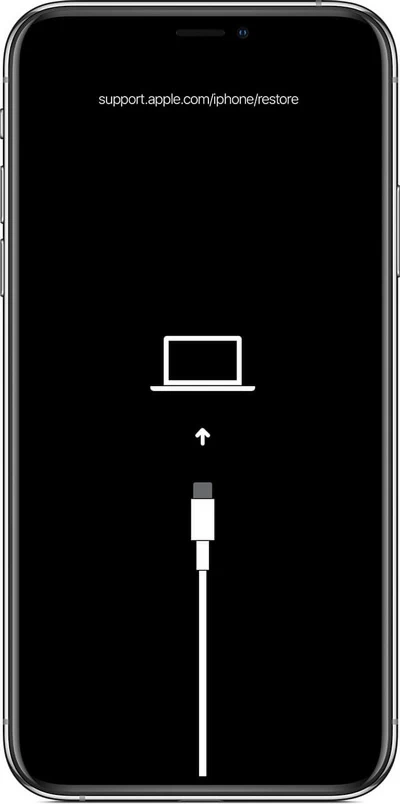
Apple propose officiellement une méthode de correction de la boucle de démarrage de l'iPhone, qui consiste à faire fonctionner l'appareil en mode de récupération, puis à mettre à jour et à réparer le système. L’opération d’entrée en mode de récupération variera légèrement selon les modèles d’iPhone.
1. Ouvrez iTunes ou le Finder après vous être assuré qu'il s'agit de la dernière version.
2. Connectez votre appareil iPhone à l'ordinateur et passez en mode de récupération.
Comment accéder au mode de récupération :
Pour les appareils iPhone 8 et versions ultérieures : appuyez et relâchez rapidement Volume+ ; Appuyez et relâchez rapidement Volume- ; puis appuyez et maintenez le bouton latéral jusqu'à ce que le mode de récupération apparaisse.
Pour iPhone 7 (Plus) : maintenez enfoncés les boutons Volume - et Réveil en même temps jusqu'à ce que le mode de récupération apparaisse, puis relâchez les boutons.
Pour iPhone 6s et appareils antérieurs : maintenez enfoncés les boutons supérieur (ou latéral) et Accueil en même temps jusqu'à ce que le mode de récupération apparaisse.
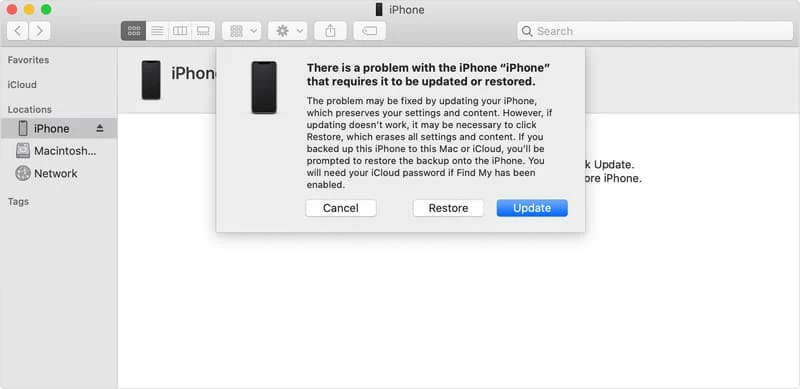
3. Après cela, vous verrez l'option de restauration ou de mise à jour sur iTunes ou le Finder, sélectionnez « Mettre à jour » pour terminer la mise à jour de réparation du système. L'opération de mise à jour n'effacera pas vos données, tandis que l'opération de restauration effacera les données.
4. Une fois la mise à jour ou la récupération terminée, vérifiez si votre appareil est revenu à la normale. Sinon, continuez à essayer plus tard.
Méthode 3 : Réparez l’iPhone bloqué dans la boucle de démarrage à l’aide d’outils de réparation
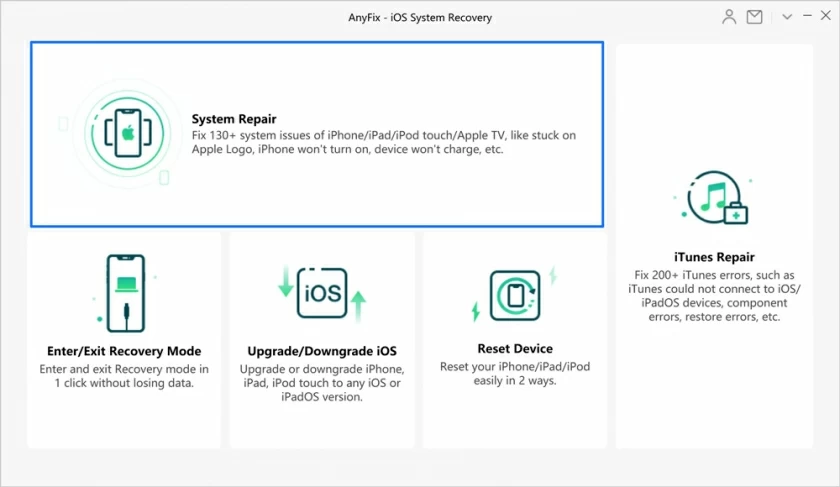
Si vous ne parvenez toujours pas à résoudre le problème de boucle de démarrage de l'iPhone avec les deux premières méthodes, vous pouvez choisir d'utiliser un outil de réparation de système tiers, tel qu'AnyFix, qui est l'un des meilleurs outils de réparation iOS. Il peut rapidement identifier et résoudre le problème du système iPhone, afin que votre appareil puisse revenir à la normale dès que possible.
Essai gratuit pour Win Essai gratuit pour Mac
Étapes pour corriger la boucle de redémarrage de l'iPhone avec AnyFix :
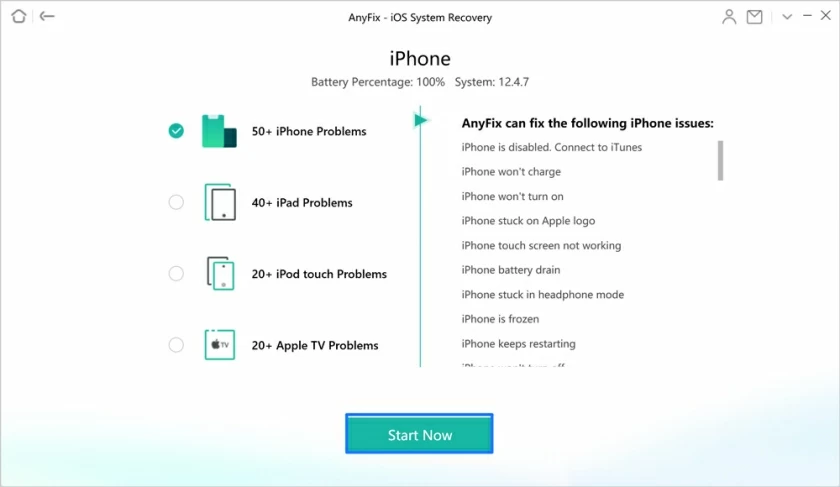
Étape 1 : Après avoir installé et exécuté AnyFix, connectez votre iPhone à votre ordinateur.
Étape 2 : Sélectionnez le mode « Réparation du système » et cliquez sur « Démarrer maintenant ».
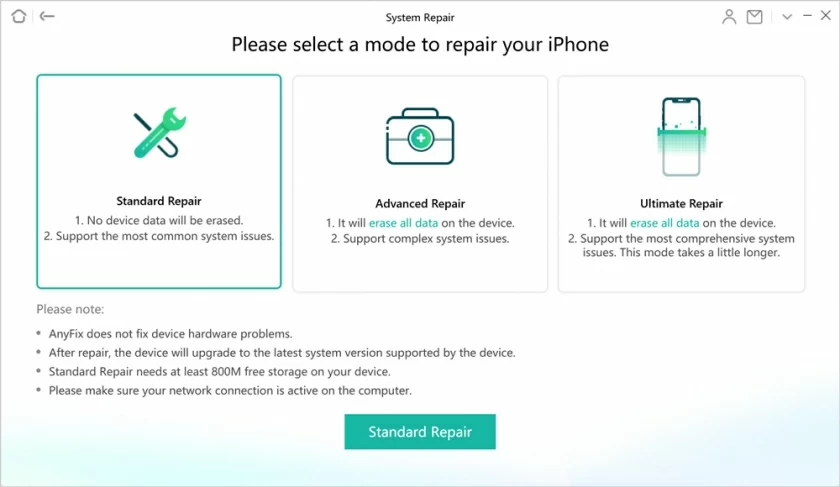
Étape 3 : La réparation iOS propose trois modes de réparation : réparation standard, réparation avancée et réparation ultime. Vous pouvez essayer depuis le mode standard, car cela n'entraînera pas de perte de données, tandis que la réparation avancée et ultime effacera les données de votre iPhone après la récupération .
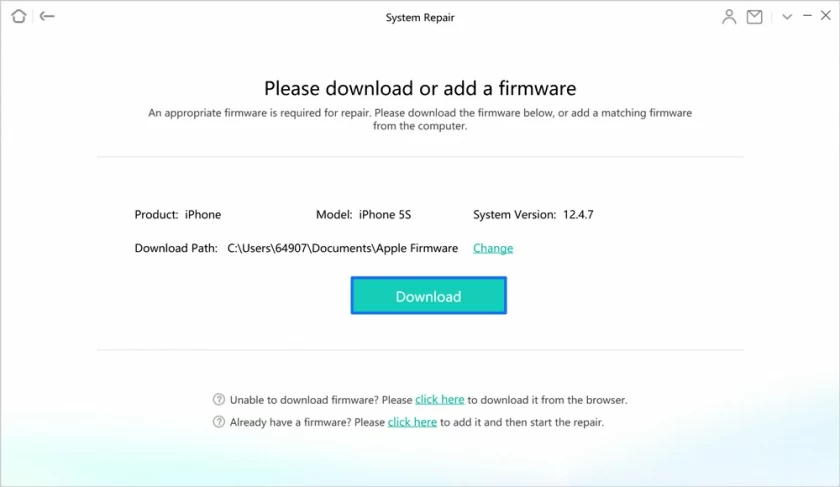
Étape 4 : Téléchargez le firmware, ce qui devrait prendre quelques minutes.
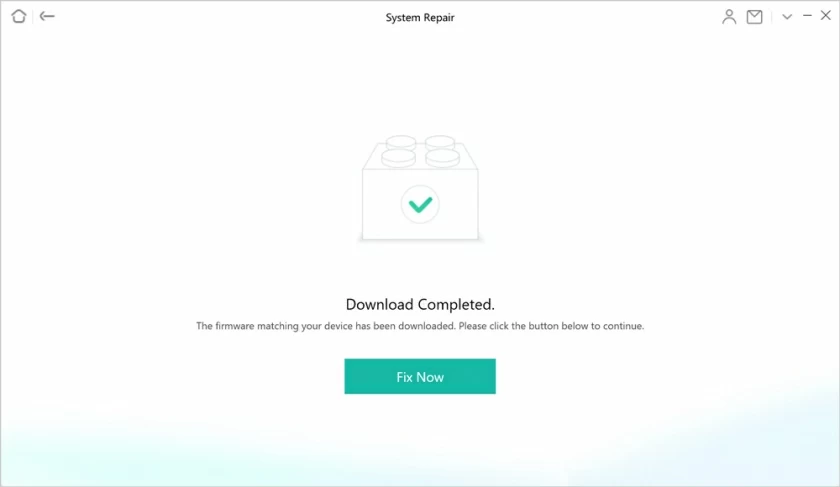
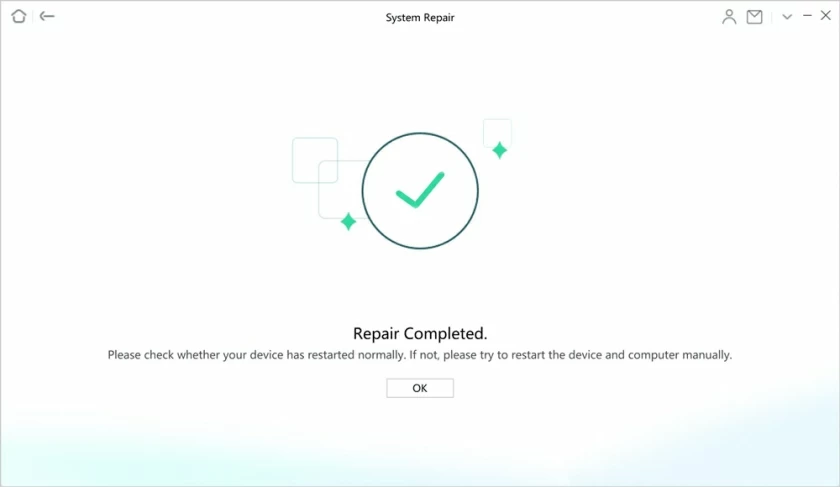
Étape 5 : Cliquez sur "Réparer maintenant" pour réparer le redémarrage illimité de l'iPhone
Enfin, attendez la fin de la réparation et le processus ne devrait pas prendre trop de temps.
Anyfix prend en charge la réparation de tous les problèmes du système tels que la boucle de redémarrage de l'iPhone, le blocage sur l'écran bleu, le verrouillage du logo Apple, etc. Cette application peut vous aider à résoudre facilement les problèmes du système iOS.
Méthode 4 : Réparez l'iPhone bloqué dans la boucle de démarrage en récupérant du mode DFU via iTunes
En plus des outils de réparation du système tiers, vous pouvez également envisager un correctif de boucle de démarrage pour iPhone à partir du mode DFU (Device Firmware Update). L'utilisation du mode DFU nécessite l'aide d'iTunes ou du Finder.
Opérations de correction de la boucle de démarrage de l'iPhone à partir du mode DFU (Device Firmware Update) :
1. Ouvrez iTunes ou le Finder et connectez l'iPhone à un ordinateur.
2. Mettez l'appareil en mode DFU comme suit :
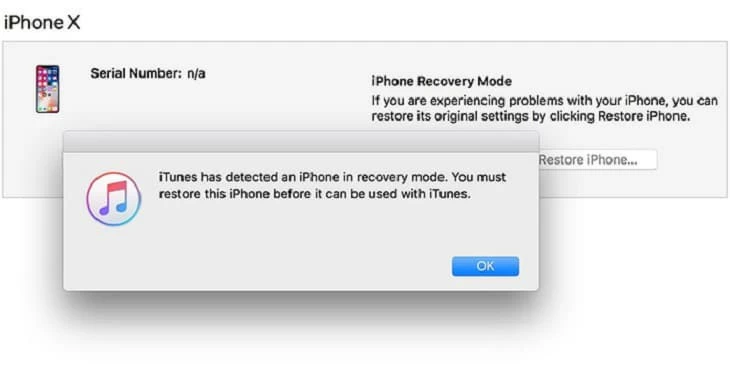
Pour les appareils iPhone 8, 9, 10, 11, 12, 13 et versions ultérieures : appuyez et relâchez rapidement « Volume + » ; appuyez et relâchez rapidement « Volume - » ; puis appuyez et maintenez le bouton latéral jusqu'à ce que l'écran devienne noir. Appuyez et maintenez enfoncés le bouton latéral et le bouton Volume - pendant cinq secondes. Relâchez le bouton latéral, mais continuez à maintenir le volume enfoncé - jusqu'à ce qu'iTunes affiche : "iTunes a détecté un iPhone en mode de récupération".
Pour les appareils iPhone 7 (Plus) : appuyez et maintenez enfoncés les boutons Volume et Réveil en même temps pendant 10 secondes, relâchez le bouton Réveil, mais continuez à appuyer et maintenez Volume - jusqu'à ce qu'iTunes affiche : "iTunes a détecté un iPhone en cours de récupération mode."
Pour iPhone 6s et appareils antérieurs : appuyez simultanément sur les boutons supérieur (ou latéral) et d'accueil et maintenez-les enfoncés pendant 10 secondes, relâchez le bouton supérieur (ou latéral), mais continuez à maintenir enfoncé le bouton Accueil jusqu'à ce qu'iTunes affiche : "iTunes a détecté un iPhone en mode récupération."
3. Votre iPhone aura un écran noir en mode DFU, suivez les instructions sur iTunes pour restaurer votre appareil.
Méthode 5 : Réparer l’iPhone bloqué dans la boucle de démarrage en réparant le matériel de l’iPhone
L'article ci-dessus décrit 5 façons de réparer « support.apple.com/iphone/restore » et de restaurer l'écran sur iPhone . Nous vous recommandons fortement d'utiliser AnyFix comme meilleure solution. C'est le meilleur moyen de résoudre de tels problèmes, notamment quitter l'écran du mode de récupération, ne pas pouvoir se connecter aux systèmes iPhone13/12/11/XS/X/8/7/6, etc. Si vous connaissez d'autres correctifs, veuillez les partager avec nous dans les commentaires ci-dessous.
Si les 4 méthodes ci-dessus ne peuvent pas vous aider à résoudre le problème de boucle de démarrage de l'iPhone, il est fort probable que votre appareil ne fonctionne pas correctement en raison d'un problème matériel. Dans ce cas, la méthode la plus appropriée consiste à trouver le centre d’aide Apple le plus proche pour la réparation du matériel.