Les fichiers PDF sont depuis longtemps devenus l'un des moyens courants de transmission d'informations dans le travail et la vie quotidienne des gens. Comparés aux fichiers Word, Excel et texte, les fichiers PDF ont les caractéristiques d'universalité (adaptés aux systèmes Win ou OS), de format unifié, de petite taille, de transmission et de stockage faciles et sont profondément appréciés par de nombreux travailleurs. Cependant, il est très difficile de modifier le contenu dans le format PDF original, ce qui signifie qu'il est facile à visualiser mais pas à modifier. De plus, de nombreux utilisateurs nous font part de commentaires indiquant qu'il existe des filigranes sur les fichiers PDF qui sont difficiles à supprimer. Afin de vous faire gagner du temps et des efforts, nous vous fournirons une solution en ligne détaillée pour supprimer les filigranes PDF, ainsi que l'application tierce la plus rapide - GeekerPDF .
Si vous souhaitez aller directement au sujet et ne souhaitez pas lire l'intégralité de l'article, vous pouvez télécharger directement GeekerPDF. GeekerPDF est une solution PDF complète et facile à utiliser, adaptée aux débutants et aux professionnels. GeekerPDF non seulement supprime et ajoute des filigranes aux PDF, mais fournit également des fonctions telles que la création, l'édition, la gestion de PDF, l'ajout de mots de passe de données et de signatures personnelles. Pour supprimer les filigranes PDF, il vous suffit d'ouvrir le fichier PDF à traiter dans GeekerPDF, et vous constaterez alors que les filigranes du fichier PDF deviendront modifiables et amovibles. Vous pouvez directement cliquer sur Supprimer pour supprimer le filigrane PDF, ce qui est très simple et rapide.
PARTIE 1 Comment supprimer les filigranes PDF hors ligne (le plus efficace)
GeekerPDF - PDF Editor, comme son nom l'indique, est un processeur PDF qui transforme efficacement les filigranes des fichiers PDF en états modifiables et permet aux utilisateurs de supprimer ou de remplacer facilement les filigranes dans les fichiers. Comment utiliser GeekerPDF - PDF Editor pour supprimer les filigranes PDF hors ligne, veuillez suivre les étapes ci-dessous.
Étape 1 Ouvrez le fichier PDF avec filigrane à traiter
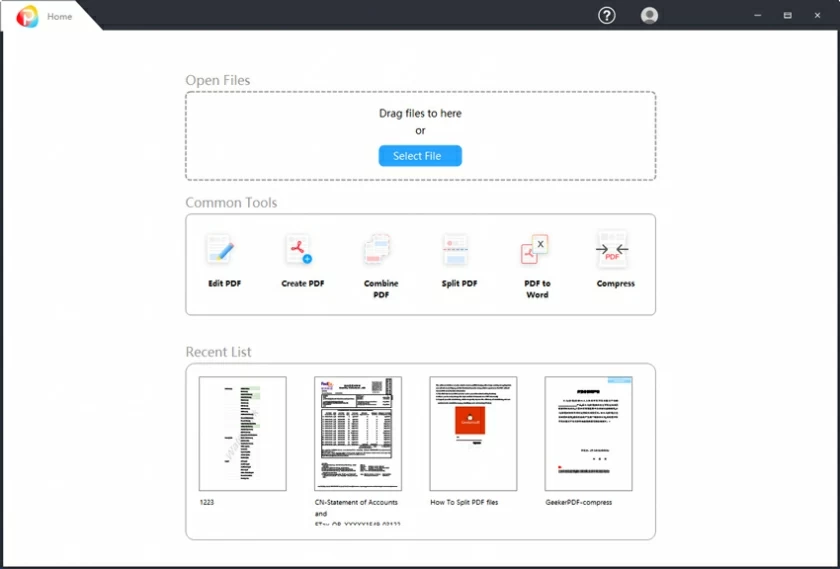
Après avoir installé et lancé GeekerPDF sur votre PC ou ordinateur portable, cliquez sur « Ouvrir le PDF » pour importer le fichier PDF en filigrane qui doit être traité.

Étape 2 Utilisez GeekerPDF pour supprimer les filigranes du PDF
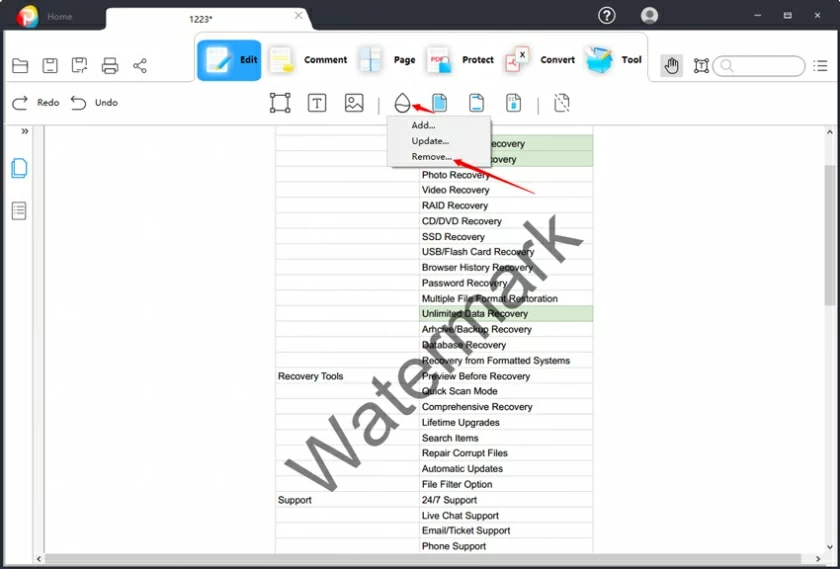
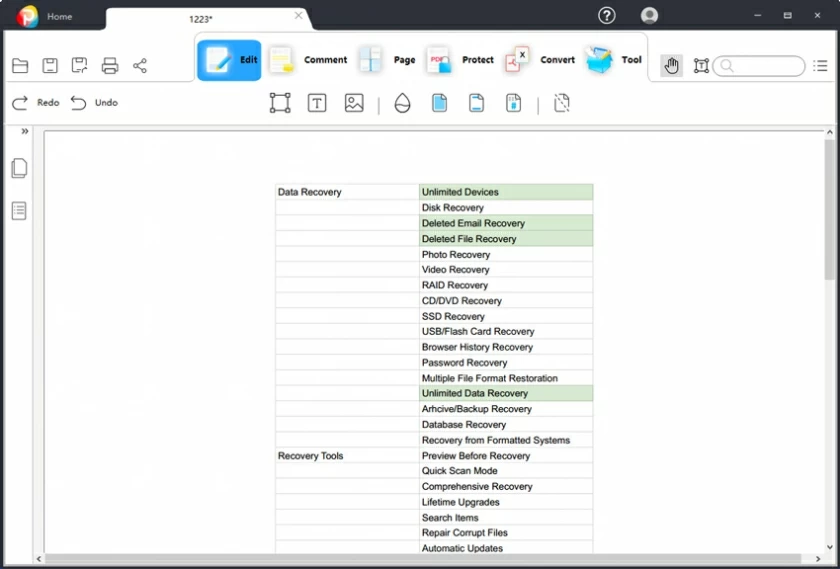
Après avoir ouvert le fichier PDF dans GeekerPDF, le filigrane deviendra automatiquement modifiable. Après avoir cliqué avec le bouton droit sur le filigrane, cliquez sur Supprimer pour le supprimer.
Étape 3 Enregistrez le fichier PDF sans filigrane localement sur votre appareil.
GeekerPDF - PDF Editor est un logiciel de traitement PDF excellent et facile à utiliser qui prend en charge l'ajout de texte, d'images et de filigranes de fichiers aux fichiers PDF, ou l'élimination des filigranes d'un simple clic de souris. De plus, GeekerPDF - PDF Editor propose également des options de personnalisation des filigranes. En tant que processeur PDF complet, GeekerPDF intègre des fonctions complètes d'édition et de gestion de documents PDF parmi lesquelles vous pouvez choisir. GeekerPDF est à la fois un convertisseur PDF, un créateur de PDF et un processeur PDF.
GeekerPDF - PDF Editor aide les utilisateurs à éditer des fichiers PDF de n'importe quelle manière tout en garantissant une sortie de haute qualité, car il dispose d'outils impressionnants pour convertir des fichiers. GeekerPDF - PDF Editor préserve la qualité et le format du fichier original, optimise l'effet de sortie et améliore l'expérience utilisateur. De plus, GeekerPDF prend également en charge les commentaires et la révision de différents fichiers PDF sans avoir besoin de convertir les formats de fichiers.
En bref, GeekerPDF fournit une méthode très simple, rapide et efficace pour supprimer les filigranes de fichiers PDF parmi de nombreux processeurs PDF. Même si vous n'avez utilisé aucun outil de traitement PDF, vous pouvez utiliser le guide détaillé et convivial de GeekerPDF-PDF Editor pour supprimer gratuitement les filigranes d'un PDF en quelques clics de souris, ce qui est très impressionnant. Plus important encore, GeekerPDF - PDF Editor accorde une grande importance à la protection de la sécurité des données des utilisateurs. Il fournit une technologie fiable de protection des données et de multiples façons de gérer les PDF, permettant aux utilisateurs de traiter facilement et rapidement les PDF sans se soucier des problèmes de sécurité des données.
Les principales fonctionnalités de GeekerPDF - Éditeur PDF :
Prise en charge des mots de passe d'ouverture et des mots de passe d'autorisation pour crypter les fichiers PDF.
Prend en charge l'édition de texte, d'images et d'objets, la modification de la mise en surbrillance des pages, les annotations, l'ajout de numéros et d'en-têtes, de pieds de page et d'autres fonctions.
Fournit une fonction de conversion PDF, prenant en charge la sortie de divers formats courants, notamment les images, HTML, EPUB, Word, Excel, texte brut, texte enrichi et PPT.
Fournit une fonction de création de PDF, prenant en charge la création de fichiers PDF à partir d'images, de HTML, de fichiers PDF existants et de captures d'écran.
Equipé d'un plugin OCR multilingue, il peut numériser des fichiers PDF numérisés en fichiers modifiables.
Prend en charge la création de formulaires PDF que les utilisateurs peuvent remplir facilement.
PARTIE 2 Comment supprimer un filigrane PDF à l'aide de Microsoft Word
Sans aucun doute, Microsoft Word est l’outil de traitement de texte le plus populaire et le plus utilisé au monde, au service de la plus large base d’utilisateurs. Nous pouvons utiliser Microsoft Word pour éditer du texte, ou même ajouter des images et des graphiques aux documents Word à partir du stockage informatique ou à l'aide de graphiques intégrés. Cependant, la méthode consistant à utiliser Microsoft Word pour supprimer les filigranes des PDF n’est pas largement connue. Ci-dessous, nous vous fournirons une introduction détaillée sur la façon de supprimer les filigranes PDF via Microsoft Word.
Étape 1 Convertissez le fichier PDF en un fichier Word modifiable
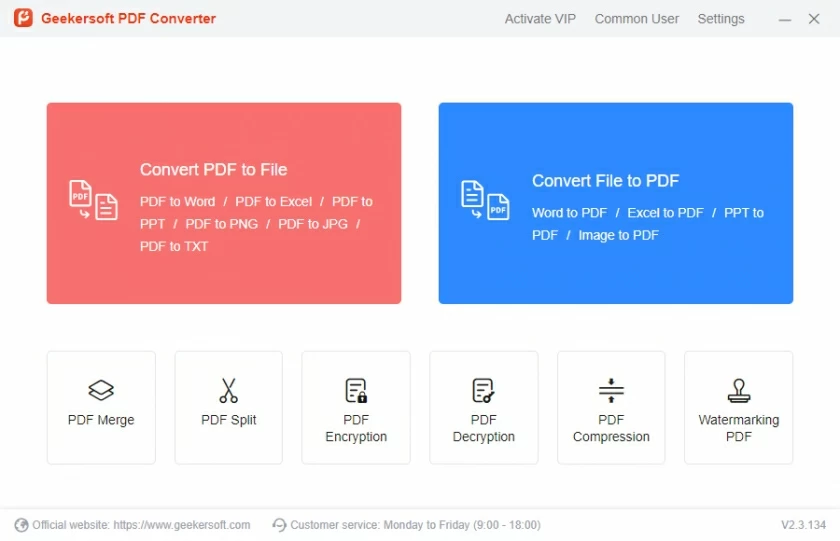
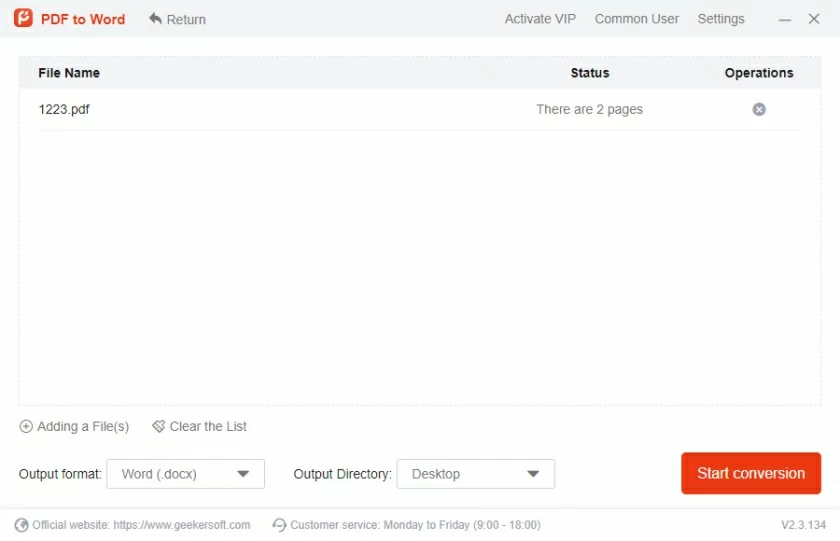
Avant d'utiliser Microsoft Word pour supprimer les filigranes PDF, vous devez convertir le document PDF au format Word. Nous vous recommandons d'utiliser Geekersoft PDF Converter ou tout autre convertisseur PDF en Word en ligne pour convertir des fichiers PDF en fichiers Word.
Étape 2 Activez la fonction d'édition sur Microsoft Word
Après avoir ouvert le fichier Word converti à l'aide de Microsoft Word, vous recevrez un message vous informant des problèmes de compatibilité, affichez-le et cliquez sur le bouton OK. Cliquez ensuite sur le bouton Activer la modification.
Étape 3 : Supprimer le filigrane
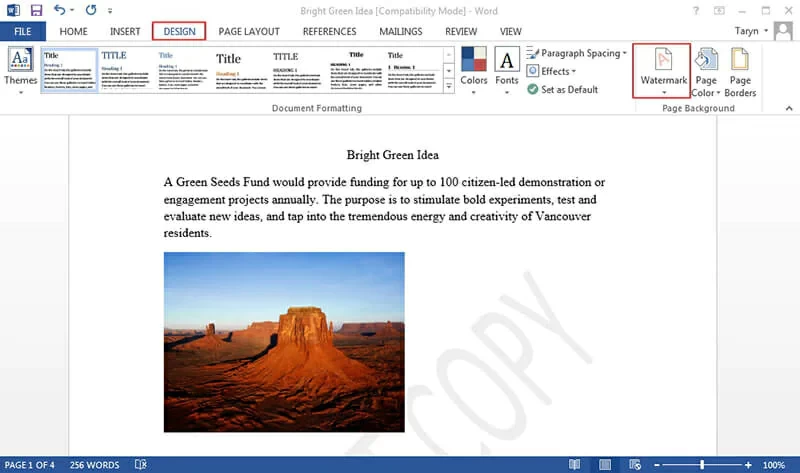
Dans le ruban, cliquez sur Conception, puis sur Filigrane dans le coin supérieur droit. Allez ensuite dans le coin inférieur droit de l’écran et cliquez sur Supprimer le filigrane. Vous pouvez ensuite supprimer un filigrane d'un document PDF simplement en cliquant sur le filigrane et en appuyant sur la touche Suppr de votre clavier ou en cliquant avec le bouton droit et en sélectionnant l'option Supprimer.
PARTIE 3 Comment supprimer les filigranes PDF en ligne
Avec le développement d'outils en ligne, le outil de suppression de filigrane PDF en ligne peut vous aider à supprimer les filigranes des fichiers PDF sans installer d'outils de traitement PDF tiers. C'est très pratique et donc le choix de nombreux utilisateurs.
Bien que les outils de suppression de filigranes PDF en ligne puissent facilement accéder et traiter les fichiers PDF en ligne, il existe encore certaines lacunes, notamment les suivantes :
1. Utiliser un outil de suppression de filigrane PDF en ligne pour supprimer les filigranes d'un PDF prend du temps. Parce qu'il est nécessaire de d'abord convertir le fichier dans un format modifiable, de supprimer le filigrane, puis de le reconvertir au format d'origine.
2. L'utilisation d'un outil de suppression de filigrane PDF en ligne peut entraîner la perte du document original. Ceci est considéré comme l’un des principaux inconvénients de l’utilisation de nombreux éditeurs PDF.
3. De nombreuses plateformes de traitement de PDF en ligne ont des limitations de fichiers et peuvent ne pas être en mesure d'ajouter et de modifier des fichiers plus volumineux. Les éditeurs PDF gratuits et téléchargeables constituent un meilleur choix, tels que GeekerPDF-PDF Editor, qui offre une gamme complète de fonctionnalités professionnelles de création, d'édition, de traitement et de gestion de PDF sans de telles limitations.
Relativement parlant, la solution de suppression de filigrane PDF hors ligne est une méthode plus fiable. Par conséquent, nous recommandons la solution hors ligne - GeekerPDF - PDF Editor .
PARTIE 4 Comment supprimer gratuitement des filigranes PDF en ligne à l'aide de Google Cloud Drive
Certains utilisateurs choisissent également Google Docs pour savoir comment supprimer les filigranes des PDF en ligne. Il s'agit d'une autre méthode pour supprimer les filigranes des fichiers PDF. Plus précisément, Google Drive prend le filigrane sous forme de texte, puis le supprime du fichier PDF. Comment utiliser efficacement Google Docs pour supprimer gratuitement les filigranes d'un PDF, veuillez vous référer aux étapes suivantes.
Étape 1 : Assurez-vous que votre fichier PDF est stocké sur Google Drive
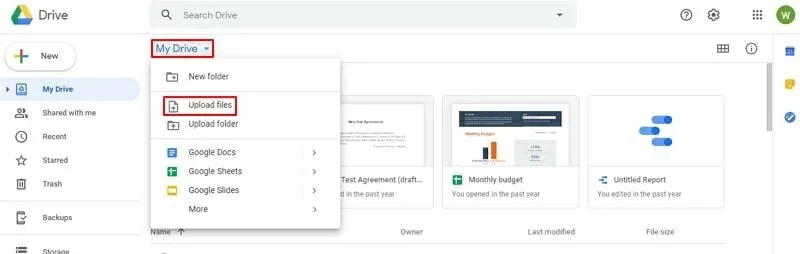
Si votre fichier PDF est toujours local, veuillez le télécharger sur Google Drive. C'est-à-dire qu'après avoir ouvert le disque dur du cloud Google, téléchargez le fichier.
Étape 2 Ouvrez le fichier PDF à traiter à l'aide de Google Documents
Après avoir téléchargé le fichier PDF sur Google Drive, faites un clic droit sur le fichier et sélectionnez « Ouvrir avec » > « Google Documents » pour l'ouvrir dans Google Documents.
Étape 3 Supprimer le filigrane PDF
Après avoir ouvert le PDF dans Google Documents, le filigrane sera affiché sous forme de texte. Supprimez-le simplement et enregistrez à nouveau l'intégralité du fichier au format PDF pour terminer la suppression du filigrane PDF.
PARTIE 5 Plus d'informations : les trois meilleurs outils de suppression de filigranes PDF en ligne
Si vous souhaitez toujours savoir quels sont les trois meilleurs outils de suppression de filigranes PDF en ligne, ne manquez pas le contenu suivant. Parmi les nombreux outils de suppression de filigranes PDF en ligne, nous avons comparé de manière exhaustive des facteurs tels que la vitesse de conversion, la cohérence et les limites, et vous recommandons les trois meilleurs outils de suppression de filigranes PDF en ligne suivants.
1.PDFdu
PDFdu est l'une des meilleures plateformes d'édition de PDF en ligne gratuites, et c'est une plateforme complète qui prend en charge diverses fonctions d'édition, de conversion, de fractionnement et de fusion de PDF. En plus de la fonction d'édition PDF de base, il prend également en charge la suppression des filigranes des PDF. Cependant, avant de supprimer le filigrane PDF, PDFdu nécessite que le fichier soit converti en texte modifiable manuellement.
2. Aide PDF
L'une des meilleures plateformes pour supprimer les filigranes des PDF en ligne est PDFaid. Il offre d'excellentes options d'édition de PDF et est profondément apprécié par les utilisateurs. Bien entendu, PDFaid prend en charge la suppression des filigranes des fichiers PDF, ce qui est simple et efficace. Cependant, vous devez convertir le format de fichier en un format modifiable pour supprimer le filigrane.
3.LightPDF
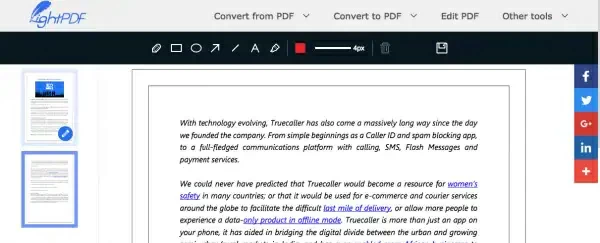
LightPDF est un éditeur PDF basé sur le Web qui prend en charge les fonctions de conversion, de fusion, d'édition, d'annotation et de déverrouillage de fichiers PDF. De plus, LightPDF permet également aux utilisateurs de supprimer les filigranes PDF, ce qui rend l'opération très simple.
PARTIE 6 FAQ sur la suppression de filigrane PDF en ligne
1. Pourquoi est-il parfois impossible de supprimer le filigrane des fichiers PDF ?
Parfois, après avoir importé un fichier PDF avec un filigrane dans le outil de suppression de filigrane PDF, vous constatez que vous ne pouvez pas modifier ou supprimer le filigrane. Ce problème peut être dû au fait que le fichier PDF est un fichier numérisé et que le filigrane est intégré. Une autre possibilité est que le fichier PDF soit protégé et ne puisse pas être modifié.
2. Quel est le meilleur outil de suppression de filigrane PDF ?
À notre avis, le meilleur outil de suppression de filigrane PDF est GeekerPDF. Il peut non seulement gérer une variété de scénarios de filigrane, mais fournit également un traitement par lots de plusieurs fichiers, des outils avancés d'édition et de personnalisation et prend en charge tous les principaux formats de fichiers.
Résumé
Ce qui précède nous amène à Comment supprimer facilement un filigrane d'un PDF en ligne en 2023. Pour supprimer les filigranes PDF, vous pouvez choisir un processeur PDF hors ligne - GeekerPDF - PDF Editor, ou choisir une plateforme de suppression de filigrane PDF en ligne, ou utiliser Google Cloud Drive pour supprimez les filigranes PDF gratuitement en ligne.