En raison de la large application du format de fichier PDF, de nombreux éditeurs PDF ont vu le jour selon les besoins. La raison pour laquelle les éditeurs PDF sont privilégiés par de nombreux utilisateurs est qu'ils peuvent manipuler facilement et rapidement des fichiers PDF. Le logiciel iLovePDF présenté dans cet article peut fusionner des PDF rapidement et efficacement. Bien entendu, la fusion de PDF n’est qu’une des nombreuses fonctionnalités du logiciel iLovePDF.

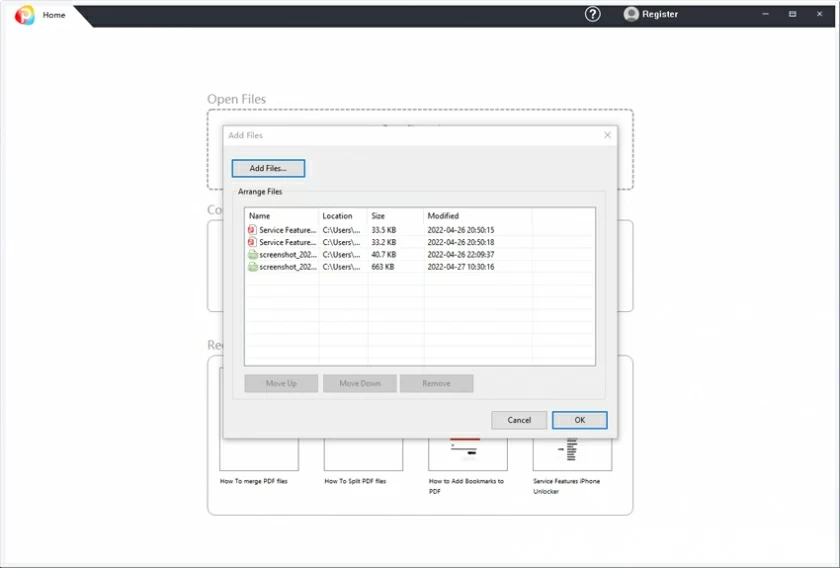
Les sites en ligne peuvent collecter des informations confidentielles/sensibles dans vos documents PDF, nous vous recommandons donc fortement d'utiliser une solution de fusion locale : GeekerPDF .
Quand devez-vous fusionner des fichiers PDF
Fusionner des PDF pour une meilleure intégration de plusieurs fichiers
Dans le travail et la vie des gens, toutes sortes de fichiers électroniques sont inondés. De plus en plus de fichiers sont impliqués dans une seule tâche ou un seul projet, et les fichiers associés apparaissent dans de nombreux formats de fichiers différents. À l’heure actuelle, l’enregistrement des documents associés au format PDF et leur intégration amélioreront considérablement l’efficacité du travail.
Fusionnez des PDF pour gagner du temps et de l'espace
Le PDF fusionné contient souvent un grand nombre de fichiers, ce qui sera très pratique pour les utilisateurs pour récupérer les informations et données requises, et gagner du temps pour parcourir les documents papier. Parallèlement, le document est enregistré sous la forme d'une version électronique, ce qui permet également de gagner de la place.
Comment fusionner des fichiers PDF à l'aide d'iLovePDF
iLovePDF est l'un des éditeurs PDF en ligne les plus utilisés, vous pouvez l'utiliser pour fusionner jusqu'à 25 fichiers PDF à la fois. Voici les étapes spécifiques pour fusionner des fichiers PDF avec iLovePDF :
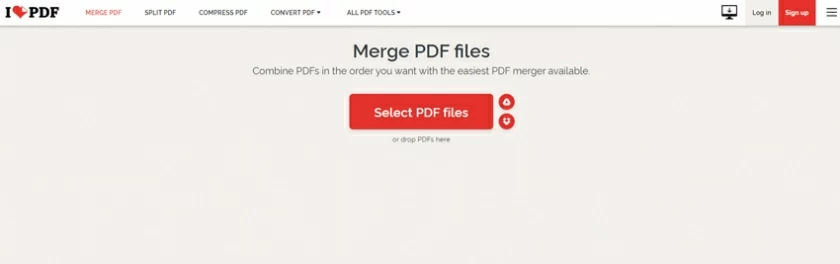
Étape 1. Visitez le site Web iLovePDF avec un navigateur, cliquez sur « Fusionner les fichiers PDF » pour ajouter et fusionner vos fichiers PDF.
iLovePDF peut fusionner les fichiers que vous avez stockés sur votre ordinateur, Google Drive ou Dropbox. Faites glisser et déposez vos fichiers PDF dans l'ordre souhaité avec la souris. Cliquez avec le bouton droit sur le bouton AZ pour trier les fichiers chargés par ordre alphabétique.
Étape 2. Cliquez sur « Fusionner PDF » pour fusionner deux ou plusieurs fichiers PDF.
Étape 3. Cliquez sur « Télécharger le PDF fusionné » pour enregistrer le fichier PDF fusionné sur votre ordinateur.
Vous pouvez également enregistrer le fichier PDF fusionné dans le cloud à l'aide de Google Drive et Dropbox, etc.
Fusionner des PDF sur des appareils mobiles avec iLovePDF
Fusionner des PDF avec l'application iLovePDF sur smartphones et tablettes est très simple. Cliquez simplement sur le bouton Fusionner PDF pour combiner plusieurs fichiers en un seul document.
Sélectionnez les fichiers PDF que vous souhaitez fusionner depuis votre appareil mobile ou votre stockage cloud dans votre gestionnaire de fichiers. Plusieurs fichiers peuvent être vérifiés à la fois en cliquant plusieurs fois sur le bouton de sélection.
Sélectionnez Outils, puis Fusionner le PDF dans la barre de menu inférieure, utilisez le menu pour faire glisser et déposer les pages dans le bon ordre.
Cliquez sur le bouton rouge « Fusionner le PDF » pour fusionner.
Sélectionnez Fichier pour rechercher le fichier PDF fusionné dans le répertoire de sortie.
Note importante:
iLovePDF est un bon outil pour fusionner des fichiers PDF en ligne, mais vous devez faire attention au fait qu'avant de fusionner, vous devez vous assurer que votre connexion Internet est stable, car toute interruption d'Internet peut entraîner l'échec du processus de fusion de PDF. De plus, les sites Web en ligne peuvent collecter des informations confidentielles/sensibles dans vos documents PDF et ne peuvent garantir la qualité du fichier de sortie. Compte tenu des risques liés à l'utilisation d'un outil en ligne, nous vous recommandons d'utiliser d'autres alternatives telles que GeekerPDF, Adobe, etc.
Meilleure alternative à iLovePDF GeekerPDF
Le programme GeekerPDF est la meilleure alternative hors ligne à la version en ligne d'iLovePDF. L'application fournit une variété de fonctions de traitement de fichiers PDF, notamment l'édition de fichiers PDF, l'annotation de pages PDF, la conversion de fichiers PDF, la fusion de fichiers PDF, etc.
GeekerPDF est un éditeur PDF entièrement gratuit avec une interface utilisateur claire et intuitive. Vous pouvez facilement utiliser les services fournis par GeekerPDF.
Gestion des pages PDF
GeekerPDF dispose de fonctions complètes de manipulation de pages et prend en charge diverses opérations de gestion de pages PDF, telles que : la fusion de plusieurs fichiers PDF, le fractionnement de fichiers PDF, l'extraction de pages PDF, l'ajout de nouvelles pages, la rotation de pages PDF, la suppression de pages PDF, etc.
Conversion PDF et fonction OCR
Pour certaines personnes qui souhaitent convertir des fichiers PDF au format de fichier Office, Geekersoft propose également des conversions PDF Word, PPT, Excel, des opérations d'image, et peut également reconnaître les PDF numérisés en fichiers PDF modifiables avec la fonction OCR.
Autres fonctions
En plus des fonctions ci-dessus, GeekerPDF dispose également de dizaines de fonctions telles que le cryptage et le décryptage de fichiers PDF, l'ajout et la suppression de filigranes, l'ajout et la suppression d'arrière-plans, l'ajout et la suppression de code Bates et de signatures manuscrites. c'est une solution PDF très parfaite.