Avec la popularité croissante du travail en ligne, la vidéo sur écran a été largement utilisée dans les cours vidéo, les présentations, les réunions et les conférences en ligne, ainsi que pour capturer d'autres scènes de travail et de vie importantes telles que les jeux. De nombreux utilisateurs savent que Windows 10/11 dispose d'une barre de jeu intégrée qui peut être utilisée pour capturer l'activité à l'écran. Mais pour de nombreux utilisateurs, cela ne suffit pas. Cependant, pour de nombreux utilisateurs, cela est loin d’être suffisant. Ils ont besoin d’outils de capture vidéo avancés plus professionnels et plus puissants pour répondre à leurs besoins d’enregistrement d’écrans sur les systèmes Windows 10/11. Afin d'économiser votre temps et votre énergie, vous pouvez trouver votre enregistreur d'écran Windows 10/11 préféré dans les plus brefs délais. Après des essais répétés et une comparaison complète, nous avons répertorié les dix meilleurs enregistreurs vidéo d'écran du secteur. J'espère que cela peut vous aider. Ces enregistreurs vidéo ont des fonctions que XBox ne peut pas vous offrir. Certains d'entre eux sont des enregistreurs vidéo gratuits dotés de fonctions de première classe, et d'autres sont des enregistreurs vidéo professionnels payants. Regardons.
Recommandation de produit : Enregistreur d'écran .
PARTIE 1 7 Enregistreurs vidéo d'écran Windows 10/11 gratuits
L'enregistrement d'écran sous Windows 10/11 est une compétence de base pour de nombreux utilisateurs, car il optimise la transmission et le partage d'informations via des vidéos enregistrées, rendant les gens plus productifs au travail et à la maison. Par exemple, en tant qu'expert dans certains domaines, vous devrez peut-être assister à des cours ou à des conférences en ligne ; En tant que joueur expérimenté, vous souhaiterez peut-être enregistrer et partager des opérations de jeu spécifiques. Vous pouvez enregistrer vos appels de groupe FaceTime via un enregistreur vidéo gratuit, puis les enregistrer et les partager avec votre famille et vos amis. À l'heure actuelle, de nombreux enregistreurs vidéo gratuits disposent de fonctions très puissantes, qui ne sont pas inférieures aux logiciels payants.
1. Barre de jeu Windows 10/11
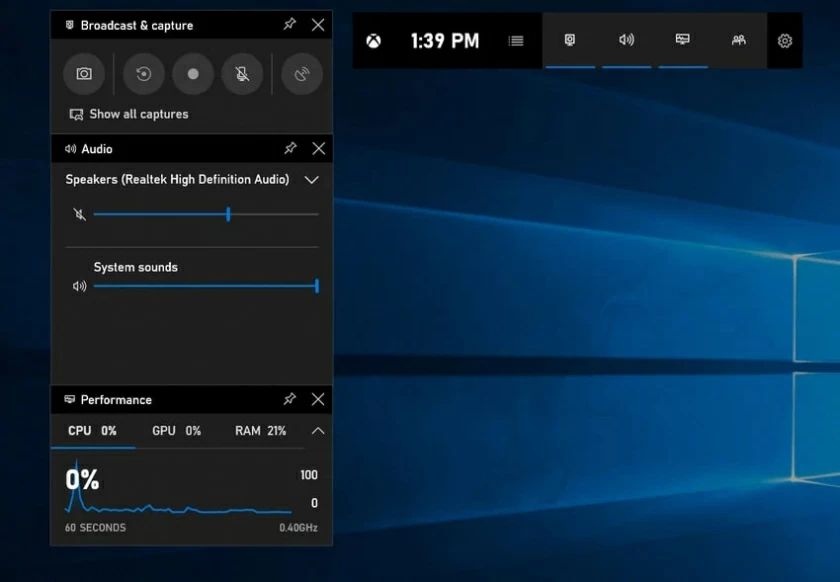
Windows Game Bar (Xbox Game Bar) est un enregistreur vidéo à l'écran intégré à Windows 10 disponible gratuitement. Son interface de fonctionnement est simple et fluide, l'expérience utilisateur est très bonne, les utilisateurs peuvent également facilement personnaliser le contrôle. Comme son nom l'indique, la barre de jeu Xbox est parfaitement compatible avec la plupart des jeux PC, vous permettant d'accéder à différents widgets de jeu en un seul clic. Pour améliorer l'expérience de jeu, la Xbox Game Bar a la capacité de capturer et de partager des vidéos à l'écran. Les utilisateurs peuvent également peaufiner les vidéos enregistrées avec des découpages et des voix off. Bien entendu, si vous souhaitez partager vos actions en cours en temps réel sur d’autres plateformes, vous pouvez utiliser le partage instantané. De plus, la fonctionnalité LFG vous permet de trouver de nouveaux coéquipiers pour le jeu, afin que vous puissiez discuter avec vos amis via la console Xbox ou le PC sans jamais quitter le jeu.

Les enregistreurs d'écran professionnels répondent à vos normes élevées de qualité vidéo. Lorsqu'elle est activée, Windows Game Bar peut vous aider à enregistrer des réunions, des conférences, etc.
Comment utiliser la Windows Game Bar pour enregistrer des écrans sous Windows 10/11 ?
Étape 1 Téléchargez, installez et lancez la barre de jeu Windows 10/11 depuis l'App Store Windows 10/11. Recherchez simplement la Xbox Game Bar dans l’App Store.
Étape 2 Accédez à l'application Windows pour activer la Game Bar, ou utilisez la touche de raccourci « Windows+G » pour lancer le widget flottant de la Game Bar.
Étape 3 Cliquez sur le bouton « Démarrer ou Arrêter » sur l'interface principale de la barre de jeu Windows pour enregistrer l'écran. Ou appuyez et maintenez enfoncée la touche de raccourci « Alt+R+Windows » en même temps pour démarrer le processus d'enregistrement d'écran.
Après l'enregistrement d'écran, vous pouvez renommer ou supprimer le fichier vidéo selon vos besoins, le découper et même ajouter une voix off. De plus, vous pouvez utiliser d'autres fonctionnalités, telles que prendre des captures d'écran ou utiliser un microphone ou une caméra pendant l'enregistrement. Et la fonction d'enregistrement radio vous permet de diffuser en direct sur n'importe quel réseau social.
Windows Game Bar enregistre parfaitement chaque centimètre de l'écran grâce à l'enregistrement en arrière-plan. La qualité de la sortie vidéo et audio est très élevée et de nombreux utilisateurs sont très satisfaits.
La fonction d'édition de jeu aide les utilisateurs à personnaliser la durée et la qualité d'enregistrement. Après avoir défini les paramètres pertinents, Windows Game Bar activera une fenêtre flottante pour un enregistrement d'écran continu ou une lecture multimédia en streaming de haute qualité.
Windows Game Bar possède une solide expérience technique. Après la programmation, les utilisateurs peuvent démarrer ou mettre en pause la diffusion à l'aide de touches de raccourci, ou utiliser différentes touches de raccourci pour allumer ou éteindre le microphone ou la caméra.
Voici une liste de touches de raccourci pour la barre de jeu Windows :
Tâches effectuées par des raccourcis clavier
Windows+G Activation de la barre de jeu
Windows+Alt+R Démarrer ou arrêter l'enregistrement
Windows+Alt+B Démarrer ou mettre en pause la diffusion
Windows+Alt+M Activer/désactiver le microphone
Capture d'écran Windows+Alt+PrtSc
Windows+Alt+G Configurer l'enregistrement
Windows+Alt+W Afficher la caméra en diffusion
2. Enregistreur d'écran professionnel Windows 10/11
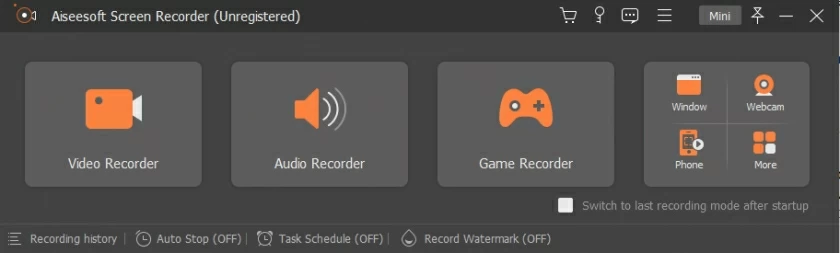
Screen Recorder est l'un des meilleurs enregistreurs d'écran gratuits pour Windows 10/11 du secteur, entièrement gratuit. La conception du Screen Recorder est très intuitive et l’interface est simple. Il peut répondre aux besoins de tout enregistrement d’écran professionnel.
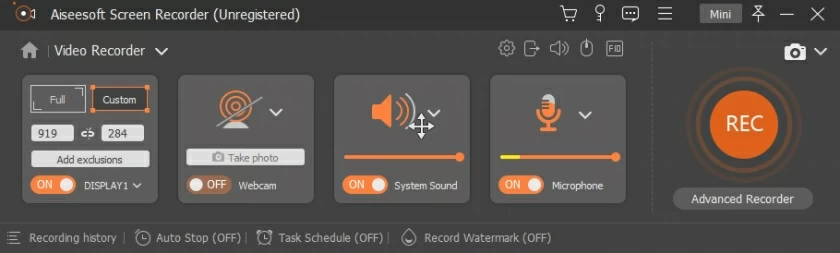
Screen Recorder aide les utilisateurs à enregistrer tous les écrans d'ordinateur et prend également en charge l'enregistrement de toute application exécutée sur une zone ou un PC spécifique. De plus, il prend également en charge la webcam, l'enregistrement audio et le suivi du curseur, ce qui est très professionnel.
Voici une liste de touches de raccourci pour la barre de jeu Windows :
Utilisez Screen Recorder Windows10/11 pour enregistrer l’écran comme suit.
Étape 1 Téléchargez, installez et démarrez Screen Recorder sur Windows10/11.
Étape 2 Avant l'enregistrement, les utilisateurs peuvent personnaliser les paramètres de qualité vidéo et audio. Ensuite, démarrez l'enregistrement.
Étape 3 Une fois l'enregistrement terminé, les utilisateurs peuvent renommer, commenter ou ajouter une voix off au fichier vidéo enregistré.
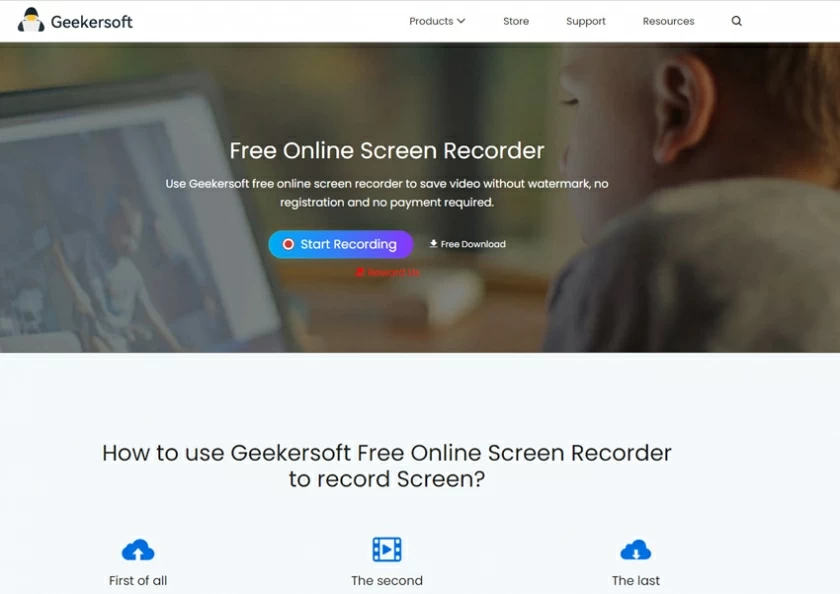
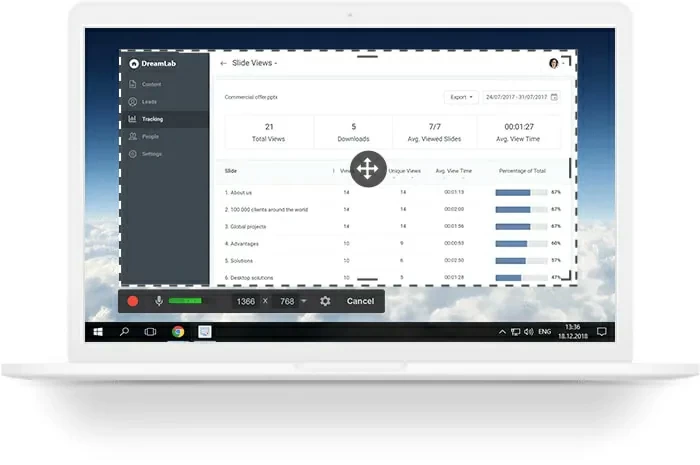
Si vous souhaitez enregistrer votre écran pour réaliser des didacticiels, des présentations vidéo, réaliser des présentations, des vidéos marketing, enregistrer des jeux, etc., il existe un logiciel d'enregistrement d'écran pour Windows 10/11 —— Free Online Screen Recorder, une version gratuite du programme. disponible pour les utilisateurs sans limite de durée d'enregistrement. Il prend en charge l'enregistrement de la webcam, de l'écran et du son. Vous pouvez choisir MP4, AVI, WMV et d'autres formats de sortie pour enregistrer la vidéo sur l'écran, sans filigrane, très pratique. Il enregistre l'écran sans PowerPoint. De plus, il prend en charge l'enregistrement de plusieurs écrans sur plusieurs moniteurs, ce qui est très attrayant. Windows XP ou version ultérieure peut offrir aux utilisateurs la meilleure expérience.
Free Online Screen Recorder est simple à utiliser et prend en charge la sélection indépendante de la plage d'écran d'enregistrement, telle qu'une application spécifique. Il est spécialement conçu pour les utilisateurs de jeux et permet aux utilisateurs d'enregistrer sur plusieurs moniteurs, ce qui est génial. Et il n'y a pas de limite de temps ni de filigrane pour les vidéos et enregistrements enregistrés. Cependant, l’inconvénient est qu’il ne dispose pas de fonction de montage vidéo. De plus, certaines fonctions sont payantes.
4.PartagerX
Pour les développeurs et les utilisateurs avancés, ShaeX est plus adapté. ShareX est un programme open source doté de nombreux outils d'édition avancés. Son fonctionnement est relativement complexe et peu convivial pour les novices. Sa fonction WorkFlow le rend hautement personnalisable et vous pouvez vraiment automatiser certaines tâches courantes. ShareX est l'un des meilleurs enregistreurs vidéo d'écran gratuits pour Windows 10/11 avec des fonctions puissantes et un flux technologique.
Après avoir installé et démarré ShareX sur votre PC, utilisez simplement la touche de raccourci pour démarrer la capture d'écran et sélectionner des zones, enregistrer automatiquement les images, les télécharger directement sur le cloud, les partager en ligne, etc. ShareX est gratuit.
ShareX pour Windows 10/11 peut facilement importer des médias depuis votre ordinateur. Vous pouvez choisir d'enregistrer tout l'écran, une partie de l'écran ou un programme spécifique à volonté. Vous pouvez ajouter des effets de couleur et des filigranes à la vidéo enregistrée. Vous pouvez également partager l'URL de la vidéo d'écran enregistrée avec des amis et la partie A. Cependant, ShareX ne prend pas en charge l'enregistrement par webcam.
5.Caméra gratuite
Pour la vidéo d'écran gratuite pour Windows 10/11, nous devons mentionner Free Cam. Il s'agit d'un programme d'enregistrement d'écran gratuit sans aucune publicité pop-up. L'interface de Free Cam est simple, intuitive et facile à utiliser. Il dispose de fonctions d'édition vidéo et audio, permettant un traitement et une production ultérieurs de vidéo enregistrée.
Free Cam prend en charge la personnalisation de zones spécifiques pour l'enregistrement, telles qu'une seule fenêtre de programme, l'écran entier ou une zone sélectionnée. En plus de l'enregistrement vidéo sur écran, vous pouvez également utiliser Free Cam pour enregistrer la voix off, le son du système, la musique de fond, la surbrillance de la souris, etc. De plus, la vidéo enregistrée peut être directement partagée sur des plateformes de médias sociaux populaires telles que YouTube ou enregistré localement sur votre PC.
Free Cam peut éliminer le bruit de fond de la vidéo enregistrée et prendre également en charge l'enregistrement d'écran haute résolution. Vous pouvez découper des parties, éliminer le bruit et éditer l'audio grâce à des fonctions spéciales. Ensuite, téléchargez la vidéo d'écran enregistrée sur YouTube en un seul clic, ce qui est très pratique. Malheureusement, Free Cam ne prend pas en charge l'enregistrement des webcams.
6. CamStudio
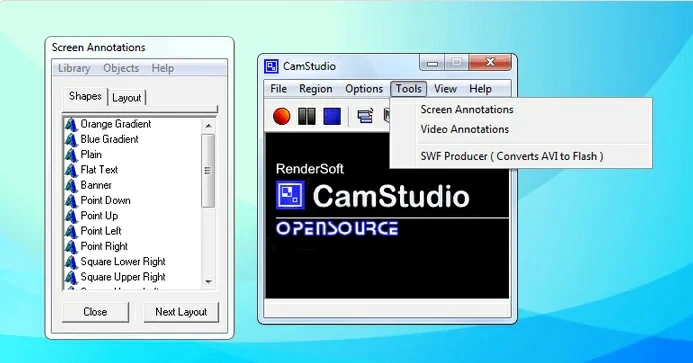
Si vous n'avez pas souvent besoin d'enregistrer des écrans, CamStudio peut être un bon choix. CamStudio est un programme open source gratuit doté de plusieurs fonctions d'édition de base. Ses vidéos d'écran enregistrées sont exportées au format de fichier multimédia AVI et compressées. C’est donc très pratique pour les utilisateurs. Il prétend être l’un des meilleurs logiciels de capture d’écran gratuits. De plus, CamStudio a également les fonctions de capture d'écran, de webcam, de compression audio et vidéo du système, ainsi que d'ajout de légendes et d'annotations pour les vidéos. La qualité de la sortie vidéo d'enregistrement d'écran par CamStudio est très appréciée par les utilisateurs.
Cette application prend en charge la qualité vidéo de sortie personnalisée. Il fournit également des fonctions de style vidéo sélectionnées que les utilisateurs peuvent choisir. Vous pouvez enregistrer l'écran sans limite de longueur ou de taille de fichier. Cependant, CamStudio ne dispose pas de fonctions d'animation et d'interaction. Sa vidéo d'écran enregistrée ne peut être sortie qu'en AVI puis convertie en Flash.
7. Petite prise
Comment libérer des enregistreurs d'écran pour les ordinateurs Windows 10/11 sans TinyTake. Il s'agit d'un logiciel d'enregistrement vidéo basé sur le cloud qui vous permet de stocker vos images d'écran en toute sécurité. Cet outil permet aux utilisateurs d'éditer, d'annoter et d'ajouter des commentaires aux images et vidéos. Vous pouvez choisir d'enregistrer la totalité de l'écran ou des parties de celui-ci, et la vidéo terminée peut être partagée en un seul clic. Un maximum de 2 Go peuvent être partagés à la fois.
Pour la vidéo d'écran enregistrée, vous pouvez marquer, ajouter des zones de texte, mettre en surbrillance ou des flèches et rendre flou la partie de l'écran contenant des informations sensibles. TinyTake prend en charge l'enregistrement de vidéos d'une durée maximale de 120 minutes. La visionneuse de fichiers en ligne gratuite intégrée de Tiny Take vous permet de lire des vidéos, de visualiser des images, de lire des documents, etc.
Cette application prend en charge le partage par lots de fichiers d'enregistrement d'écran. Sa fonction de stockage cloud gratuite est appréciée par de nombreux utilisateurs. Malheureusement, TinyTake ne prend en charge que l'enregistrement d'écran de session limité à 5 minutes.
PARTIE 2 Enregistreurs vidéo à écran payant pour Windows 10/11
En plus de ces enregistreurs vidéo gratuits, vous pouvez également choisir de payer pour un enregistreur vidéo Windows 10. Ils disposent de nombreuses fonctionnalités de montage vidéo qui rendent votre expérience d'enregistrement d'écran encore meilleure.
1. DémoCréateur
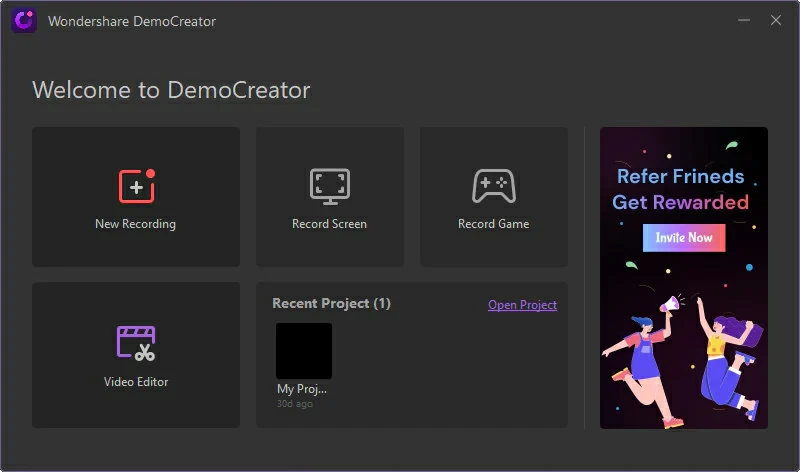
Le DemoCreator pris en charge par Wondershare est l'un des meilleurs enregistreurs d'écran audio pour Windows 10/11. Il permet aux utilisateurs de capturer à la fois l'écran de l'ordinateur et la webcam. Il comprend également un éditeur vidéo, qui fournit un grand nombre de modèles et d'effets vidéo parmi lesquels les utilisateurs peuvent choisir. De plus, ses outils de dessin d'écran et ses projecteurs vous permettent d'annoter lors de l'enregistrement, comme du texte et d'autres symboles. Vous pouvez également ajuster la taille, la forme et la couleur du curseur.
Essai gratuit pour Win Essai gratuit pour Mac
DemoCreator peut enregistrer des vidéos haute définition et même 4K. Son système de zoom fonctionne très bien, conservant la qualité de l'enregistrement vidéo même après le zoom. Il prend en charge la sortie de plusieurs formats de fichiers et peut diffuser des vidéos en direct sur toutes les principales plates-formes vidéo. La nouvelle version de DemoCreator propose même des avatars intégrés pour améliorer la présentation vidéo.
Une fois DemoCreator téléchargé et installé sur votre ordinateur Windows 10/11, vous pouvez démarrer votre enregistrement d'écran en cliquant sur l'option Enregistrer dans l'écran principal. De plus, vous pouvez définir les paramètres et paramètres d'enregistrement en fonction de vos besoins, y compris la zone d'enregistrement, la fréquence d'images, les paramètres audio et webcam.
2. Camtasia
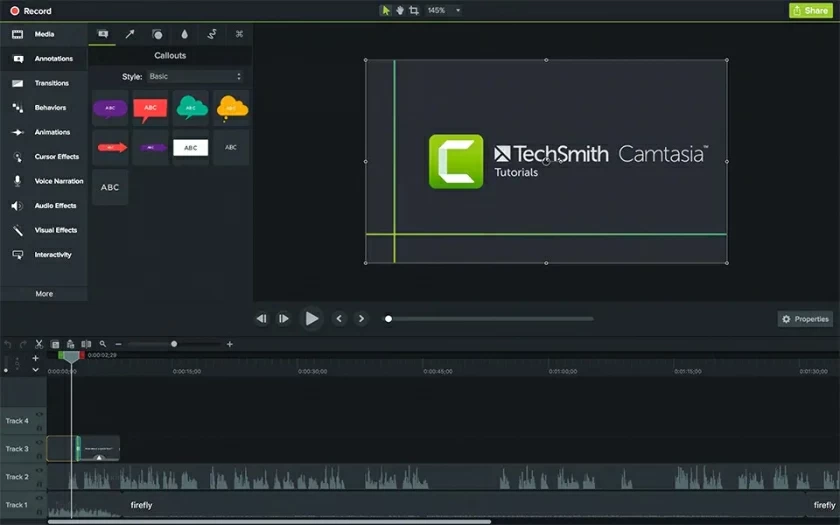
Parmi les nombreux meilleurs logiciels d'enregistrement d'écran pour Windows 10/11, Camtasia est une application payante qui doit être mentionnée. Avec Camtasia, vous pouvez enregistrer n'importe quel contenu à l'écran, tel que des conférences en ligne, des présentations, des appels vidéo, des cours en ligne, des sites Web, des applications, des jeux. Camtasia prend en charge l'enregistrement de webcams, de microphones et d'autres appareils audio. Vous pouvez ajouter du texte, de la musique et d'autres effets spéciaux à la vidéo d'écran enregistrée à l'aide des outils d'édition avancés intégrés à Camtasia. Bien sûr, il existe un moyen plus simple de faire correspondre le titre approprié et le titre de la bibliothèque sonore libre de droits intégrée de Camtasia en fonction du thème de la vidéo enregistrée, ce qui donnera à la vidéo d'écran enregistrée un aspect plus professionnel. Il s'agit d'un logiciel d'enregistrement d'écran facile à utiliser, même les débutants devraient l'essayer. Parce qu'il vous fournit un support didacticiel détaillé.
Si vous devez ajouter des commentaires à la vidéo d'écran enregistrée, Camtasia vous permet d'ajuster le curseur à l'aide de la mise en surbrillance, du projecteur, du zoom avant et d'autres options. Cette opération est également très simple. En plus de prendre en charge l'enregistrement et le montage vidéo, Camtasia dispose également d'une fonction de partage social. Les vidéos enregistrées et éditées peuvent être téléchargées directement sur presque toutes les plateformes de partage de vidéos. Cependant, Camtasia est également l'un des outils d'enregistrement d'écran Windows 10/11 les plus chers du secteur, ce qui n'affecte pas son énorme base d'utilisateurs.
3. Bandicam
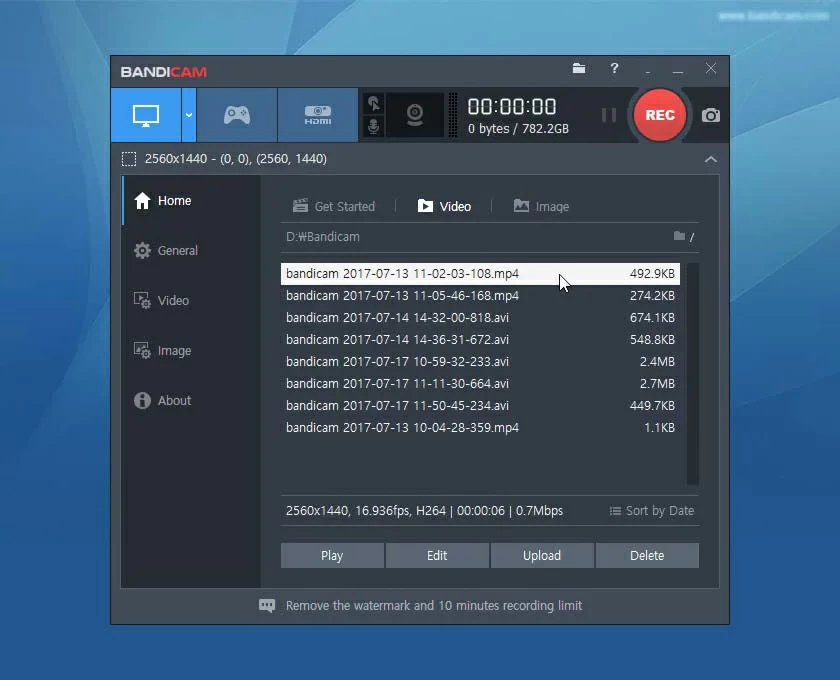
Bandicam est l'outil d'enregistrement d'écran Windows 10/11 que les joueurs chevronnés ne peuvent pas manquer. Il s'agit d'un outil d'enregistrement de jeux conçu pour les amateurs de jeux. Semblable à d’autres logiciels d’enregistrement d’écran, il peut enregistrer la totalité de l’écran, une partie de l’écran, des applications spécifiques, une webcam et d’autres appareils. De plus, Bandicam dispose d'un mode d'enregistrement de jeu, qui offre aux utilisateurs plus de choix, ce qui est très convivial.
Vous pouvez ajouter des logos et des images de marque, du texte, des effets d'animation, etc. à la vidéo d'écran enregistrée. De plus, Bandicam est différent de la plupart des autres outils d'enregistrement d'écran dans la mesure où il prend en charge la sortie de vidéo à fort rétrécissement. Cependant, le format vidéo de sortie de Bandicam est limité.
4. Glace
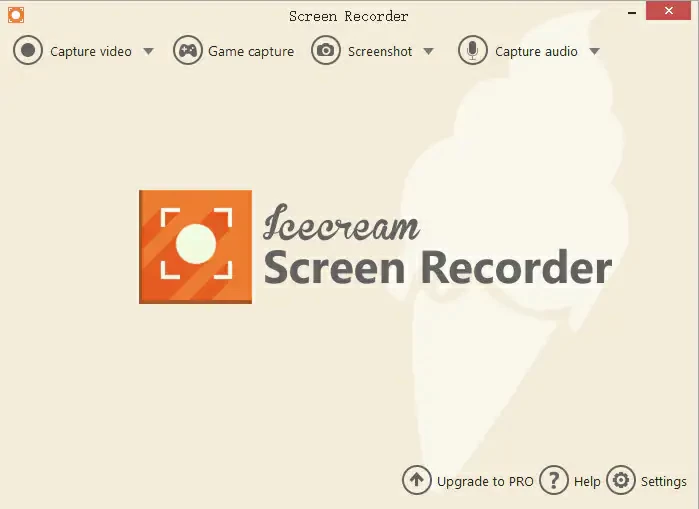
Icecream est un logiciel d'enregistrement d'écran professionnel avec des versions gratuites et payantes. La version gratuite ne prend en charge qu'un seul format de sortie, tandis que la version payante prend en charge plusieurs formats de sortie, tels que AVI, MP4 et MOV. Icecream propose des fonctionnalités qui vous permettent de créer un plan d'enregistrement et de personnaliser le filigrane en fonction de vos besoins. Il peut enregistrer à la fois l'écran du PC, le microphone et la webcam.
Icecream dispose d'outils d'édition qui vous permettent de créer et de traiter votre vidéo enregistrée. Par exemple, la taille et la tonte de base. De plus, la version payante d'Icecream dispose d'un éditeur intégré qui peut ajouter des notes et des sous-titres aux vidéos. Sous Windows 10/11, vous pouvez utiliser Icecream pour enregistrer l'intégralité de l'écran de votre PC tout en zoomant et en dessinant. Son fonctionnement est également assez simple, et les novices peuvent facilement s’y prendre. Cependant, les utilisateurs signalent que la qualité audio d'Icecream n'est parfois pas fluide et que ses outils de montage vidéo sont très limités.
FAQ
Q1 Comment enregistrer un écran sans filigrane sous Windows 10/11 ?
Sous Windows 10/11, sa barre de jeu intégrée (Xbox Game Bar) peut vous aider à terminer l'enregistrement d'écran. Ensuite, si vous souhaitez enregistrer une vidéo d'écran sans filigrane, nous vous recommandons d'installer Screen Recorder pour Win 10/11. Utilisez Screen Recorder pour enregistrer un écran sans filigrane sans aucun frais.
Q2 Quel est le meilleur enregistreur d'écran Windows 10/11 ?
Il existe de nombreux enregistreurs d'écran adaptés à Windows 10/11 dans l'industrie, mais si vous souhaitez un outil d'enregistrement d'écran gratuit, vous pouvez essayer Screen Recorder. Il peut non seulement enregistrer tous les écrans d'ordinateur, mais également prendre en charge l'enregistrement de toute application exécutée sur une zone ou un PC spécifique. De plus, il prend également en charge la webcam, l'enregistrement audio et le suivi du curseur, très professionnels.
Q3 Quelle est la limite de temps de l'enregistreur vidéo d'écran Windows 10/11 ?
De manière générale, la durée d'enregistrement par défaut de l'enregistreur d'écran Windows 10/11 est de 2 heures. Cependant, vous pouvez également régler l'heure vous-même, par exemple sur une demi-heure, une heure ou même trois heures.
Résumé du meilleur enregistreur d'écran Windows 10/11
Cet article vous donne une introduction détaillée à deux types d'enregistreurs d'écran. Parmi eux, il existe un enregistreur vidéo d'écran intégré à Windows 10/11, Game Bar (Xbox Game Bar) ; Il existe également 6 autres outils d'enregistrement d'écran gratuits, tels que Screen Recorder ; De plus, quatre enregistreurs de capture d'écran sont disponibles moyennant des frais. Vous pouvez choisir en fonction de vos propres besoins. J'espère que vous avez trouvé cet article utile.