Screen Recorder est un outil d'enregistrement d'écran d'ordinateur polyvalent, qui peut répondre à divers besoins d'enregistrement d'écran tels que la production de didacticiels de jeux, l'enregistrement vidéo en direct, l'enregistrement de cours en ligne et la production de didacticiels Vlog. Cet article décrit en détail comment utiliser Geekersoft Recorder (Screen Recorder) pour enregistrer l'écran et le son de l'ordinateur et produire des vidéos DH.
Le tutoriel de l'enregistreur vidéo
Partie 1 Enregistrer une vidéo sur votre PC
1. Téléchargez, installez et démarrez le logiciel gratuitement. Veuillez utiliser l'adresse e-mail et le code d'enregistrement que vous avez reçus pour finaliser l'enregistrement et l'activation des utilisateurs VIP.
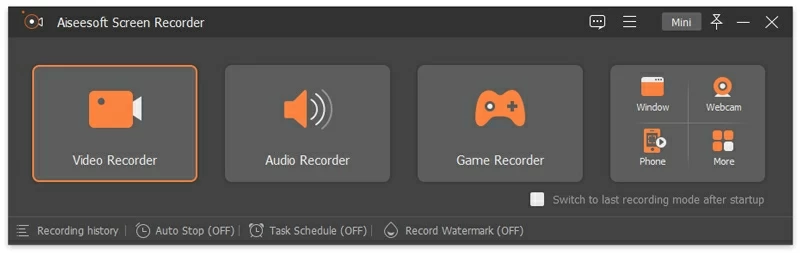
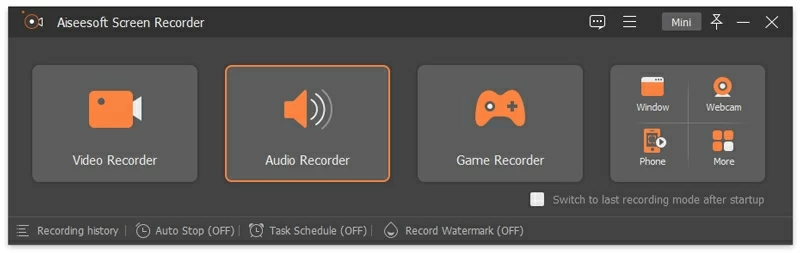
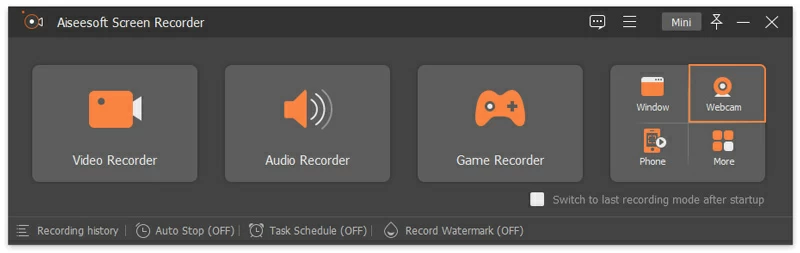
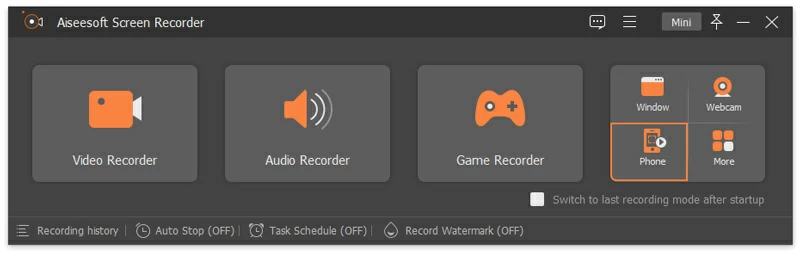
2. Dans la barre d'outils du logiciel, cliquez sur l'option Enregistreur vidéo pour accéder à la fenêtre d'enregistrement vidéo, où vous pouvez enregistrer simultanément des images et des sons sur l'ordinateur.

3. Ensuite, vous pouvez sélectionner les options Complète ou Personnaliser, telles que 1920 * 1080, 1280 * 720, 854 * 480, 1024 * 768, 640 * 480 et d'autres paramètres. Vous pouvez également cliquer sur Personnaliser> Sélectionner une région/fenêtres, puis cliquer et faire glisser la souris pour sélectionner la zone d'enregistrement d'écran.
4. Déterminez s'il convient d'activer l'enregistrement sonore du système et l'enregistrement sonore du microphone en fonction de vos besoins. Pour les utilisateurs qui souhaitent enregistrer des cours en ligne, des téléconférences ou des didacticiels vidéo, des didacticiels de jeux, vous devrez peut-être ouvrir les options Son du système et Microphone.
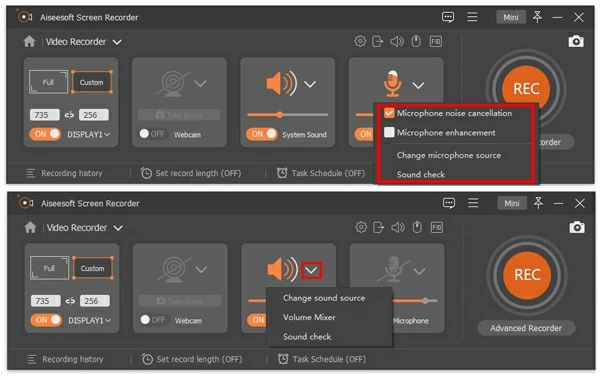
5. De plus, vous pouvez cliquer sur l'option déroulante et sélectionner Activer la suppression du bruit du microphone et l'amélioration du microphone, ou ouvrir le mélangeur de volume pour régler le volume d'autres applications ou vérifier le son.
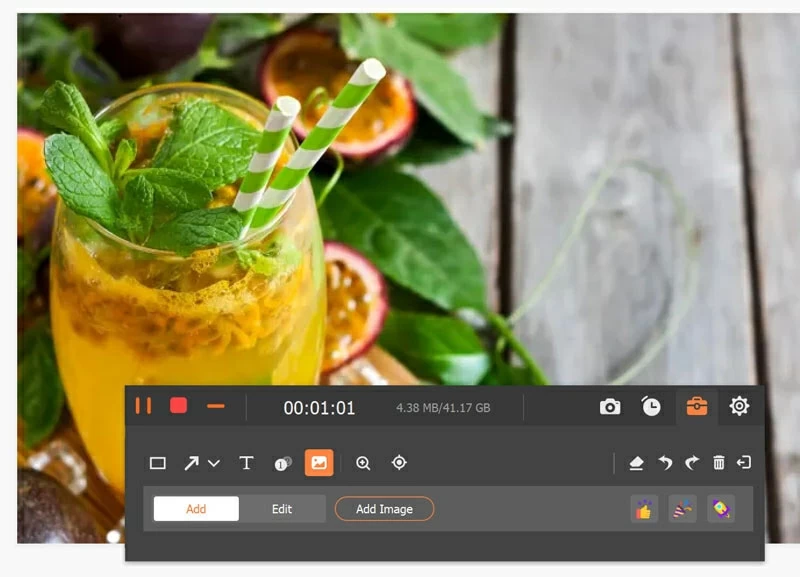
6. Pendant l'enregistrement, vous pouvez ajouter du texte, des lignes, des flèches, des étiquettes spécifiques, des images, etc. pour expliquer le contenu de l'enregistrement.
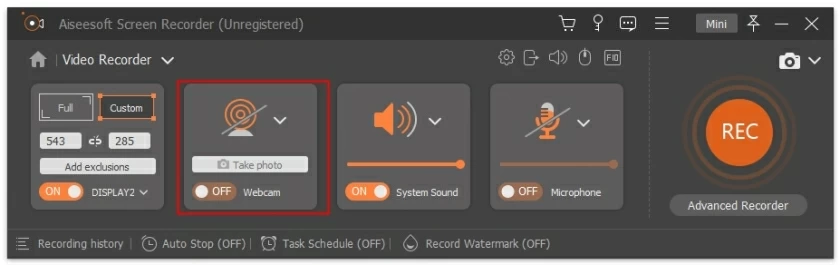
7. Si vous souhaitez enregistrer la caméra en même temps, activez simplement l'option Webcam.
8. Après la configuration, cliquez sur le bouton rouge REC pour enregistrer l'écran de l'ordinateur. Après l'enregistrement, vous pouvez prévisualiser la vidéo enregistrée en cliquant sur le bouton Arrêter, puis en cliquant sur le bouton Enregistrer pour enregistrer l'écran sur votre ordinateur.
Conseils : Tous vos enregistrements vidéo ou audio sont enregistrés dans la liste Historique des enregistrements. Vous pouvez cliquer sur Enregistrer l'historique en bas pour les afficher, les modifier ou les supprimer.
Partie 2 : Enregistrement audio sur votre PC
Certains utilisateurs souhaitent enregistrer uniquement du son et non des images informatiques. Le Geekersoft Recorder (Screen Recorder) peut également répondre à cette exigence.
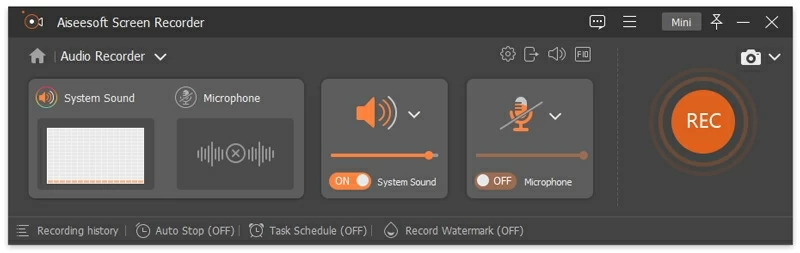
1. Après avoir lancé le logiciel, cliquez sur la deuxième option Enregistreur audio dans la barre d'outils.
2. Déterminez s'il convient d'activer l'enregistrement vocal du système et l'enregistrement vocal du microphone en fonction de vos besoins. Si vous souhaitez uniquement capturer la parole, vous pouvez activer l'option Microphone et désactiver le son du système. Si vous souhaitez également capturer le son du système informatique, vous devrez activer les options Microphone et Son système.
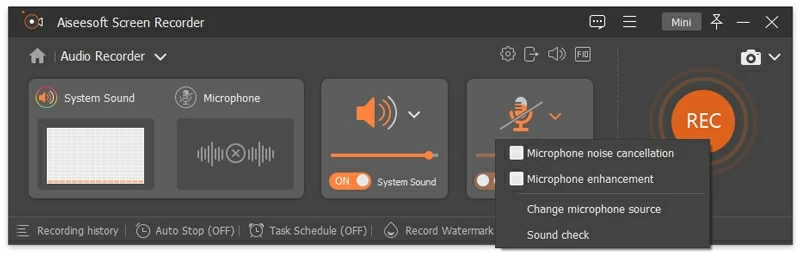
Dans l'option déroulante du microphone, activez la suppression du bruit du microphone et l'amélioration du microphone pour réduire le bruit vidéo ou amplifier l'audio, afin d'éviter le problème d'écho important dans les audios enregistrés. Si vous disposez de plusieurs microphones, sélectionnez simplement « Changer la source du microphone » pour sélectionner celui que vous souhaitez enregistrer.
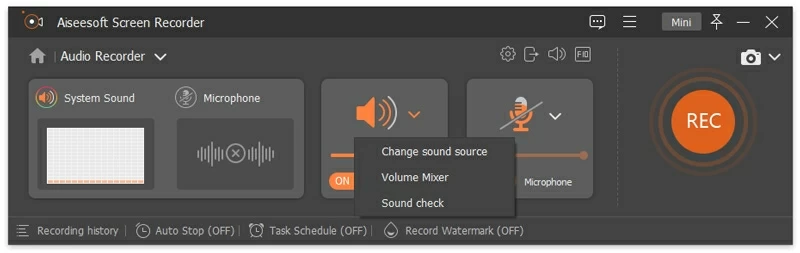
L'option déroulante à côté des haut-parleurs vous permet de modifier la source sonore enregistrée.
Une fois que vous avez commencé à enregistrer l'audio, vous pouvez faire glisser le curseur pour régler le volume à la valeur appropriée.
Partie 3 Enregistrez la caméra sur votre ordinateur
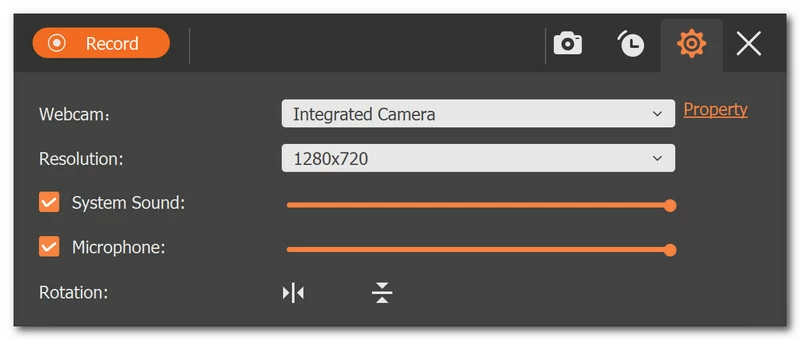
1. Allumez l'enregistreur vidéo d'écran sur votre ordinateur, puis accédez à l'option Appareil photo sur le panneau de droite.
2. Ensuite, vous pouvez changer la caméra source, ajuster l'effet de la caméra, sélectionner la résolution, modifier le volume et faire pivoter l'image. Une fois que vous avez effectué toute la configuration, cliquez sur Enregistrer en haut pour démarrer l'enregistrement.
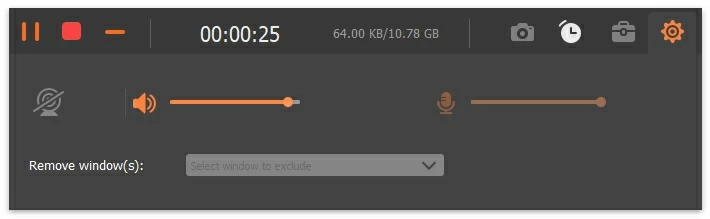
3. Pendant l'enregistrement, vous pouvez mettre en pause ou redémarrer l'enregistrement.
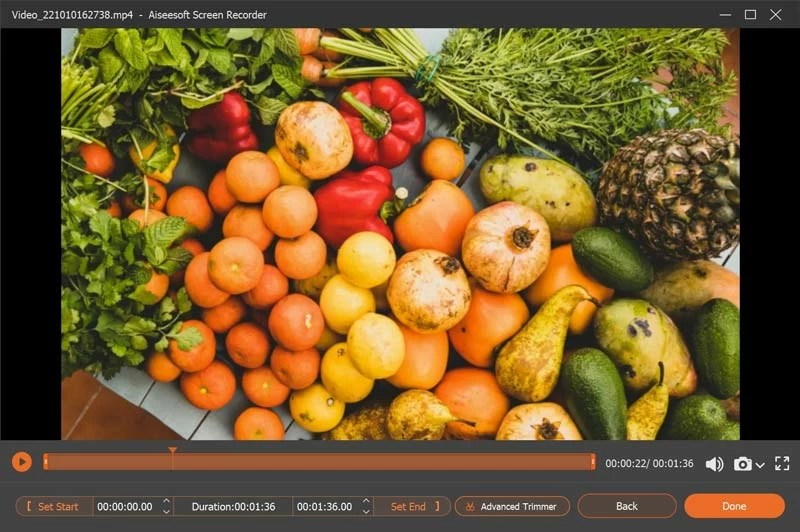
4. Après l'enregistrement, vous pouvez prévisualiser et découper la vidéo selon vos besoins, puis cliquer sur Exporter pour enregistrer la vidéo sur l'ordinateur.
Partie 4 Enregistrer l'écran du téléphone sur votre ordinateur
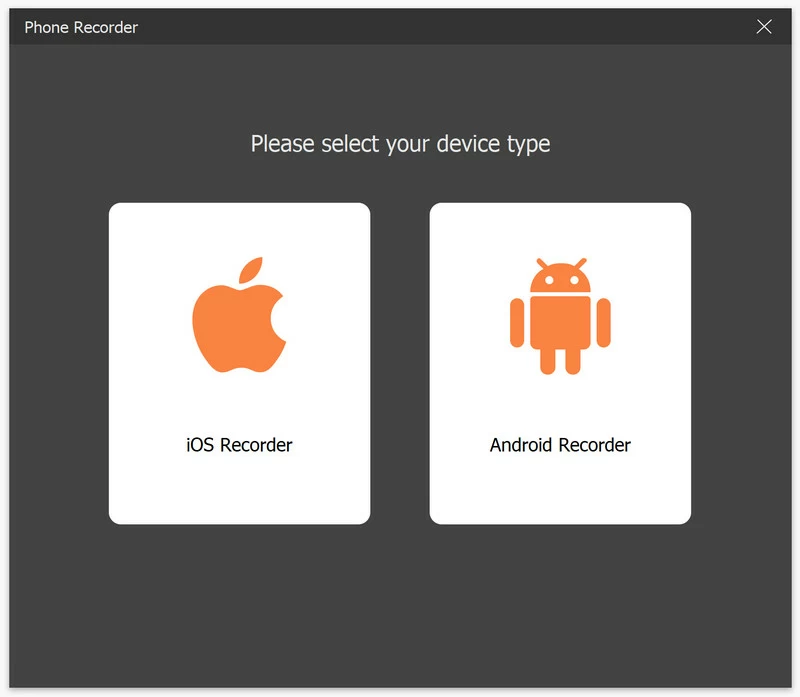
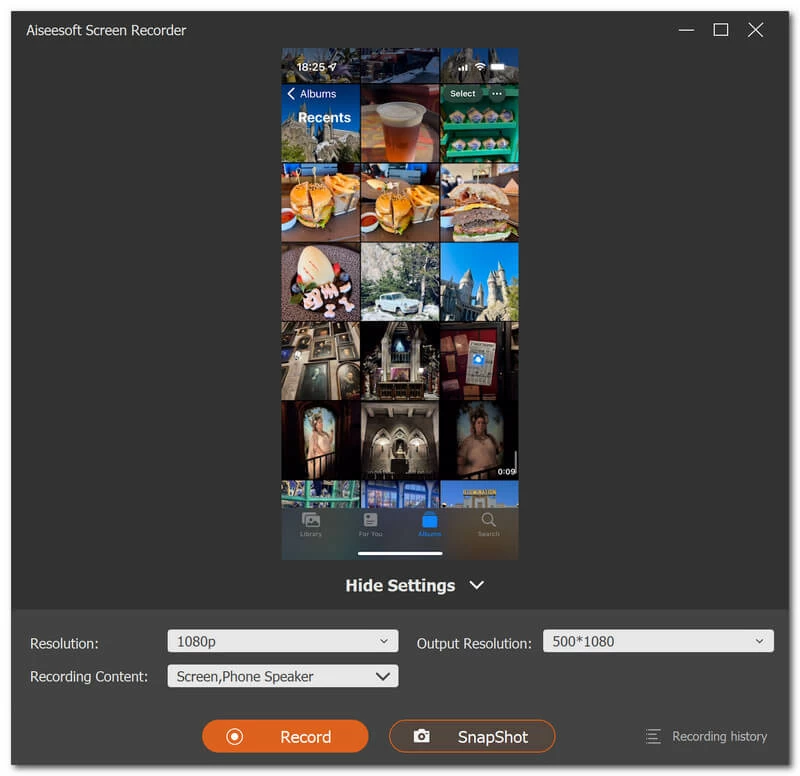
1. Après avoir démarré le logiciel, si vous souhaitez enregistrer l'écran du téléphone iPhone ou Android, veuillez cliquer sur l'option Téléphone dans le panneau de droite.
2. Sélectionnez la chaîne iOS ou Android selon vos besoins. Si vous souhaitez enregistrer l'écran de l'iPhone, vous devez d'abord placer l'écran du téléphone sur votre ordinateur.
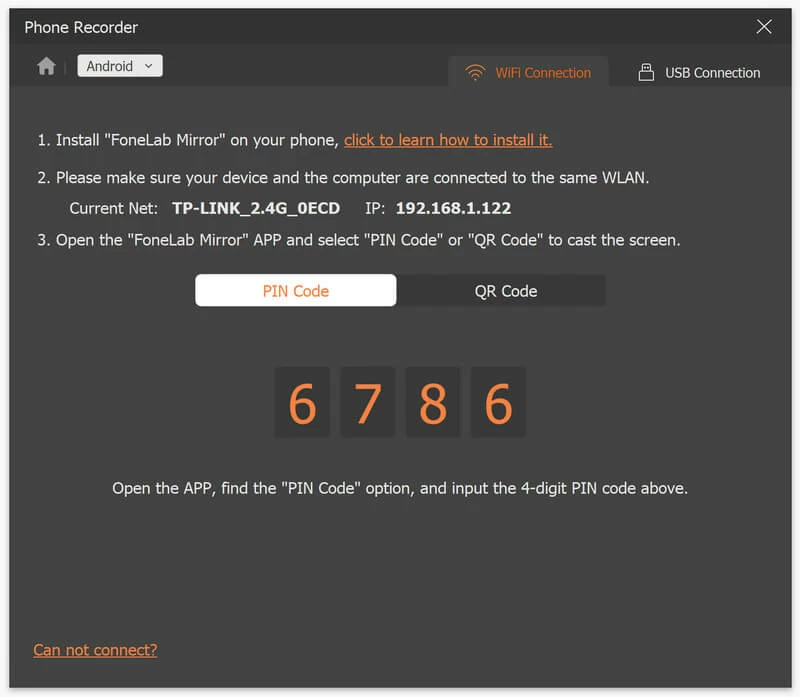
3. Les utilisateurs d'Android peuvent choisir d'utiliser le WiFi ou l'USB pour afficher leur téléphone. Nous vous proposons également deux modes de connexion WiFi : code PIN et code QR. Vous pouvez en choisir un selon vos besoins.
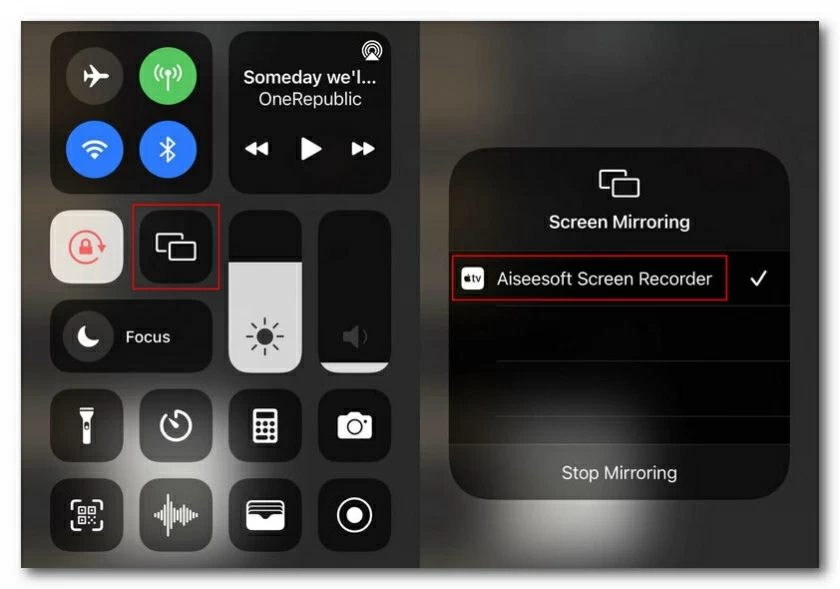
4. Pour installer votre appareil iOS sur votre ordinateur, vous devez vous assurer que votre iPhone et votre ordinateur sont connectés au même WLAN. Faites ensuite glisser votre doigt depuis le haut de l'iPhone pour ouvrir le Centre de contrôle, recherchez l'icône Miroir et sélectionnez Screen Recorder.
5. Après la connexion, vous pouvez visualiser et enregistrer l'écran de votre téléphone sur l'ordinateur.
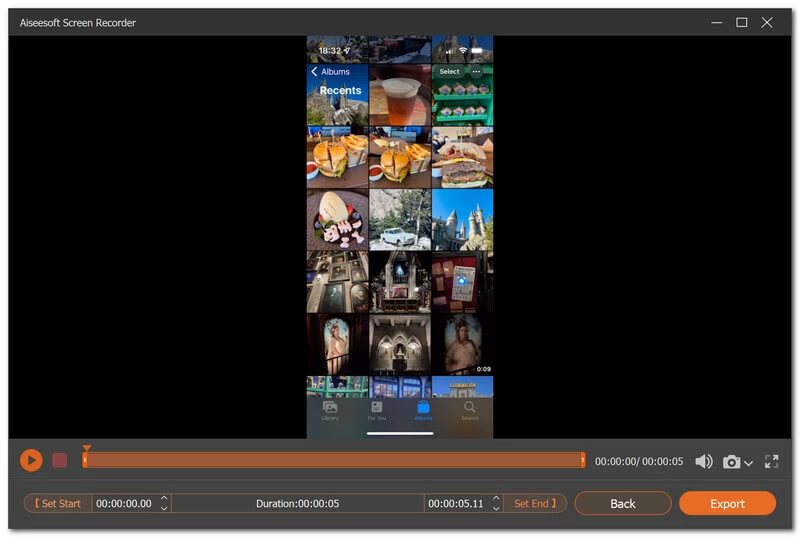
6. Une fois l'enregistrement terminé, vous pouvez éditer la vidéo selon vos besoins et la sauvegarder.
Partie 5 Modifier la vidéo et l'audio enregistrés
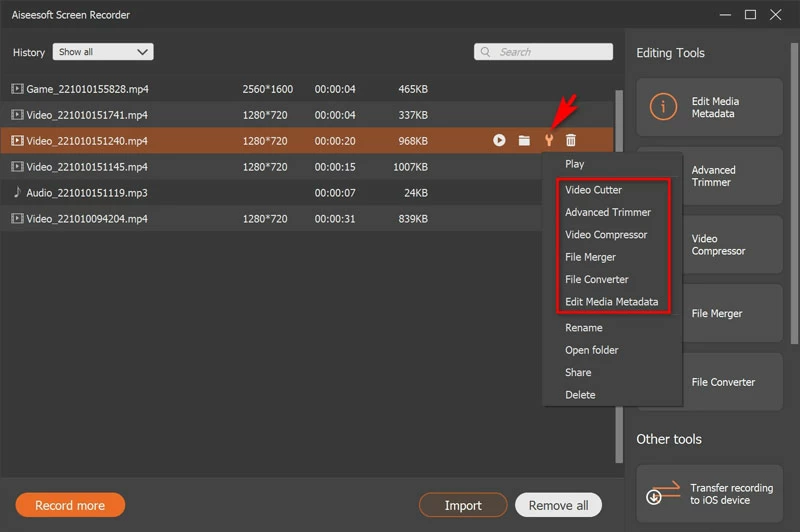
Après avoir enregistré le fichier d'enregistrement, vous pouvez découper davantage l'audio, diviser la vidéo, compresser la vidéo, fusionner des fichiers, convertir des fichiers ou apporter de meilleures modifications à la vidéo.
1. Diviser la vidéo
Entrez dans l'option déroulante Plus d'outils et sélectionnez Video Cutter.
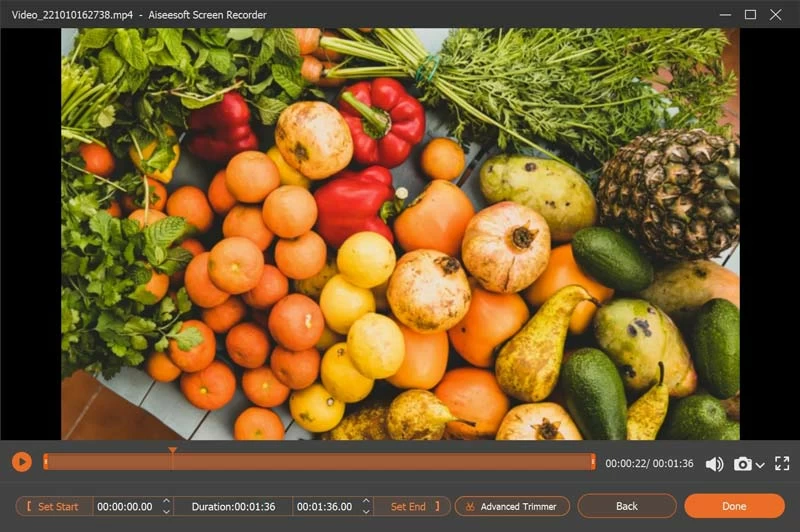
La fenêtre Video Cutter apparaît.
Déplacez ensuite la barre de progression pour confirmer les points de début et de fin.
Cliquez sur le bouton Terminé pour enregistrer la partie que vous souhaitez enregistrer.
Remarque : Vous pouvez cliquer sur Arrêter l'enregistrement pour accéder à l'interface du clip vidéo à partir de la fenêtre d'aperçu.
2. Tondeuse avancée
Accédez à Advanced Trim dans l’option déroulante.
Il existe 2 options de cet outil.
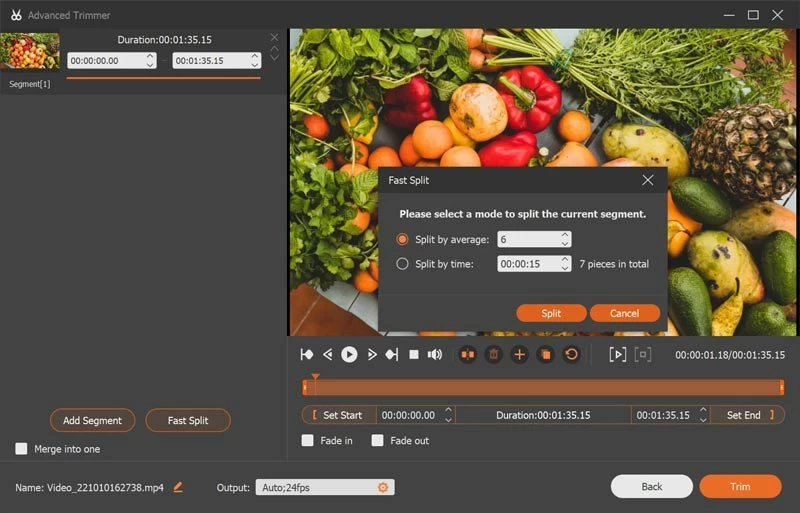
Ajouter un segment : vous pouvez déplacer la barre de traitement dans le panneau de droite pour créer de nouveaux clips, copier et coller des clips ou diviser des fichiers.
Fast Split : Vous pouvez diviser un fichier d'enregistrement en plusieurs parties en fonction de la durée moyenne du fichier ou de la durée. Enfin, cliquez sur Trim pour confirmer votre opération et l'exporter sur votre ordinateur.
3. Vidéo compressée
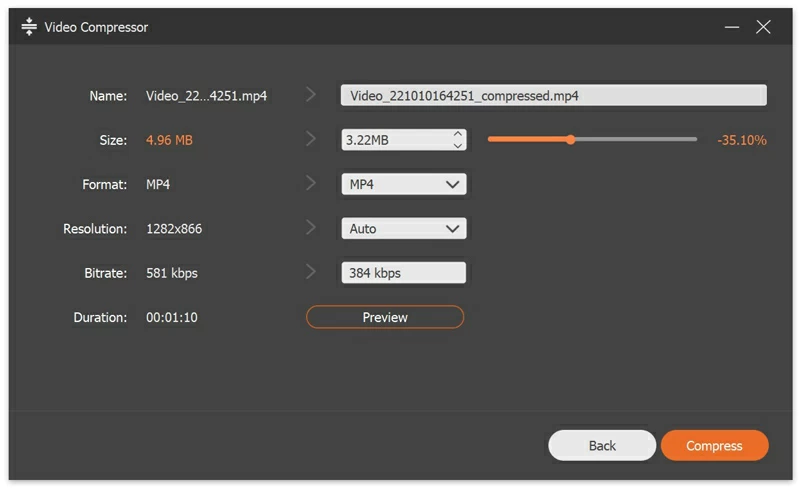
Si vous souhaitez compresser la taille du fichier enregistré, vous devez rechercher Video Compressor et accéder à l'option déroulante Plus d'outils.
Déplacez la barre de taille de fichier pour confirmer la taille de la vidéo que vous souhaitez enregistrer.
Une fois que tous les clips sont prêts, cliquez sur le bouton Exporter pour enregistrer le fichier fusionné sur votre ordinateur.
4. Fusionner des fichiers
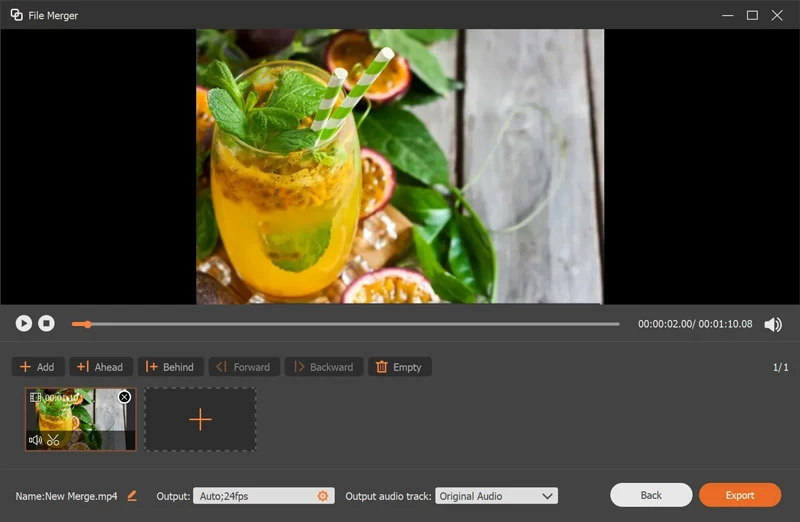
Recherchez l'option Fusion de fichiers dans Plus d'outils.
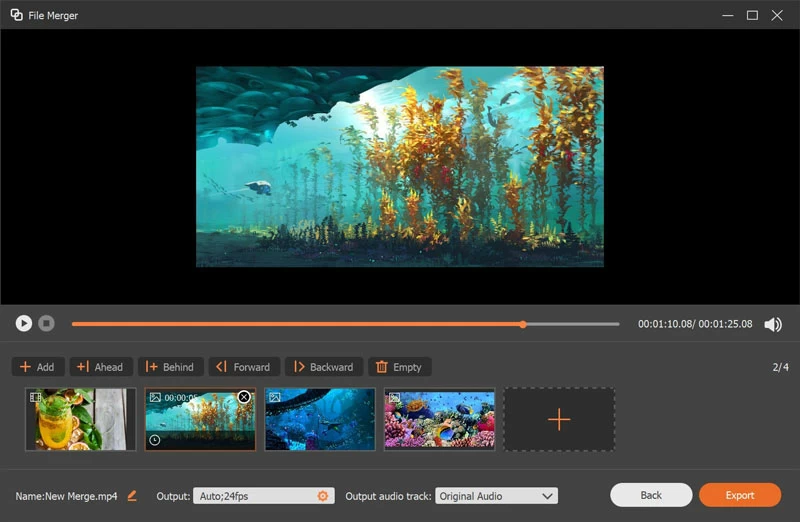
Vous pouvez ensuite cliquer sur l'icône plus pour importer des photos, des vidéos ou de l'audio depuis votre historique d'enregistrement ou votre ordinateur.
Ensuite, cliquez sur le bouton Importer pour enregistrer le fichier fusionné sur votre ordinateur.
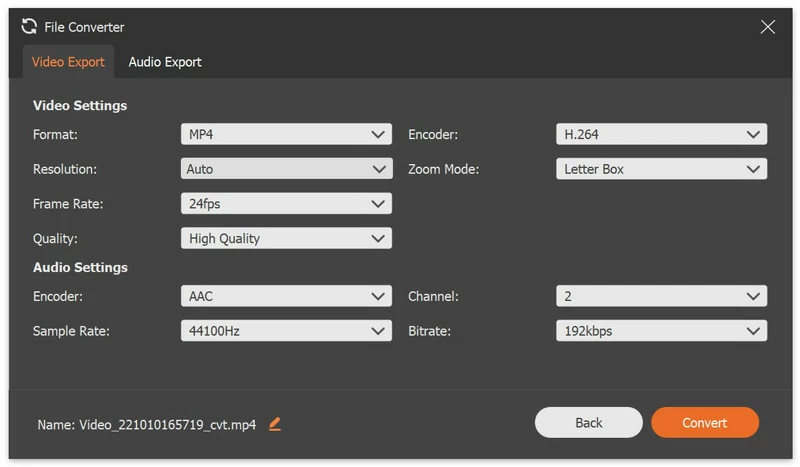
5. Convertissez le format de fichier
Lorsque vous ne parvenez pas à lire un fichier enregistré sur votre appareil, vous devrez convertir le format vidéo ou audio à l'aide d'un convertisseur de fichiers.
Partie 6 : Création d'une tâche d'enregistrement
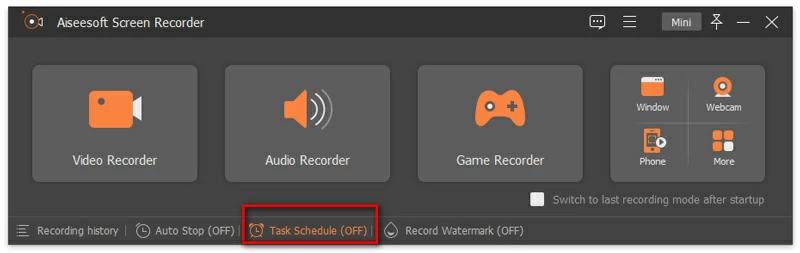
1. Démarrez le logiciel et cliquez sur Planification des tâches en bas pour définir une tâche d'enregistrement.
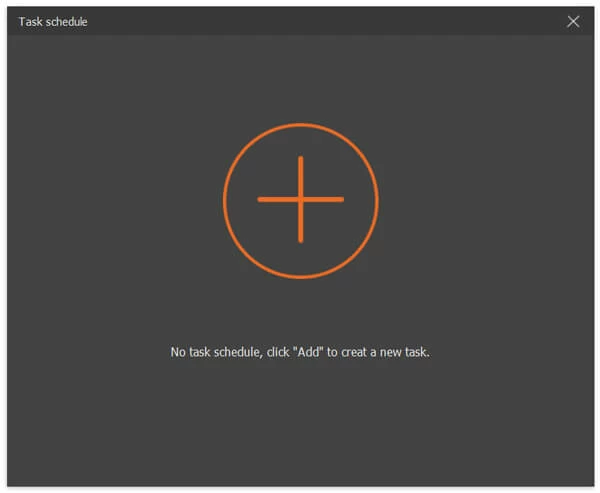
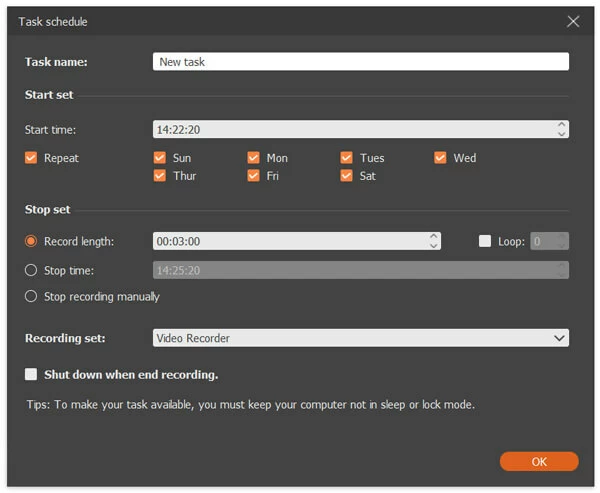
2. Dans la fenêtre « Planification des tâches », cliquez sur le bouton plus pour ajouter une nouvelle tâche. Entrez le nom et cliquez sur OK pour commencer.
3. Ensuite, vous pouvez définir l'heure de début, l'heure de fin et la durée de l'enregistrement.
Partie 7 : Ajustement des paramètres d'enregistrement d'écran
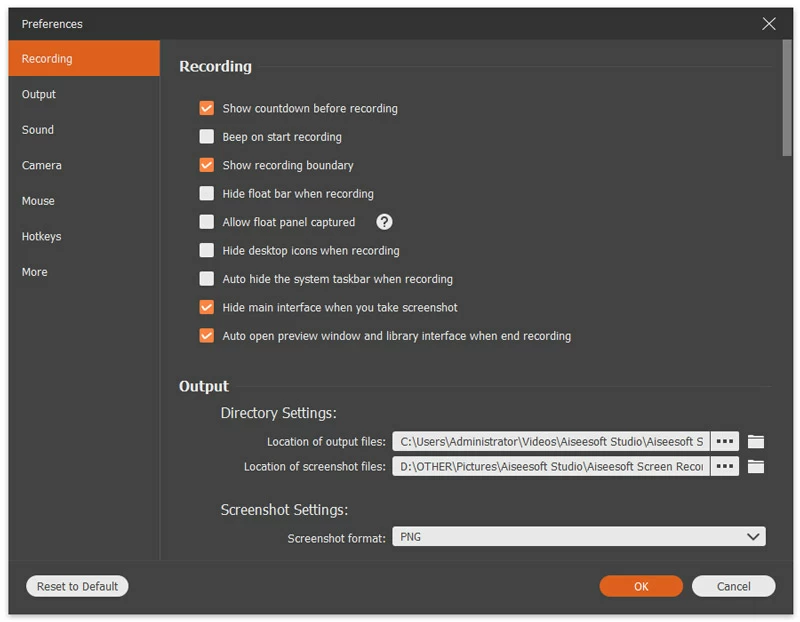
Après l'enregistrement, vous pouvez accéder aux paramètres pour ajuster diverses conditions d'enregistrement.
1. Enregistrement
Sous l'option Enregistrement, vous pouvez effectuer les ajustements nécessaires, tels que l'affichage du compte à rebours avant l'enregistrement, l'émission d'un bip au début de l'enregistrement, l'affichage de la limite d'enregistrement et le masquage de la barre flottante pendant l'enregistrement.
2. Sortie
Sous cette colonne, vous pouvez sélectionner le dossier de sortie des enregistrements et des captures d'écran en fonction de vos besoins. De plus, vous pouvez définir le format et la qualité vidéo/audio, le codec vidéo, la fréquence d'images et le format de capture d'écran.
3. Son
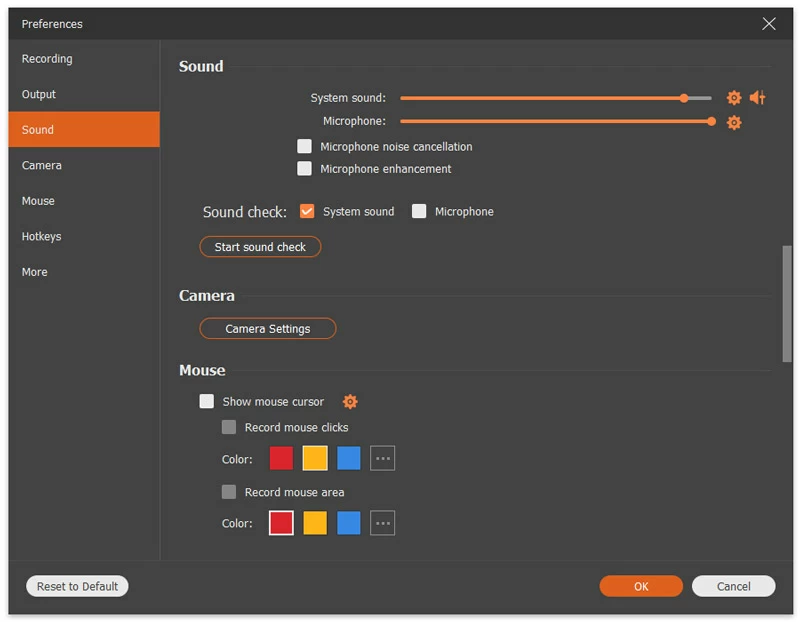
Les paramètres Son vous permettent de sélectionner le son du système et la source sonore du microphone.
De plus, vous pouvez régler le volume du son et du microphone de votre système en déplaçant le curseur.
Vous pouvez activer la suppression du bruit du microphone et l’amélioration du microphone pour créer des enregistrements audio de microphone de haute qualité.
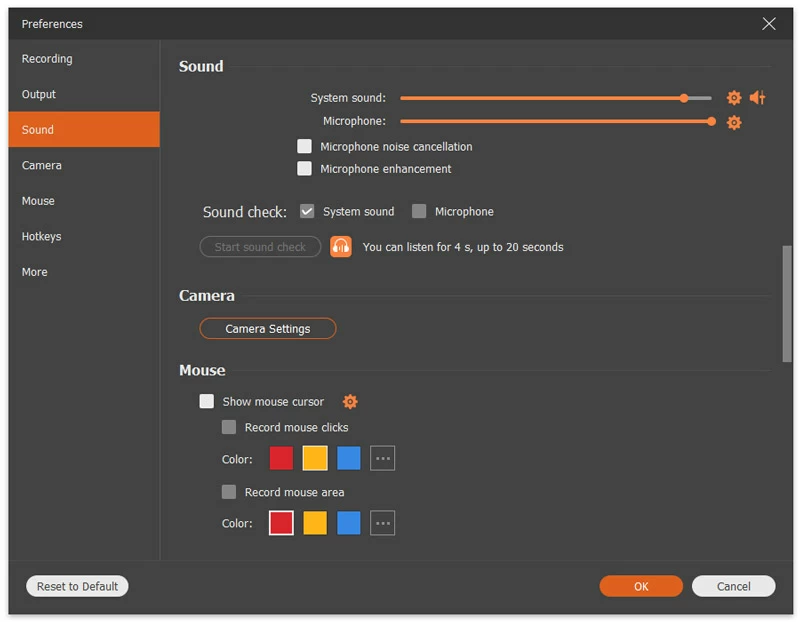
Vous pouvez cliquer pour tester l'audio avant l'enregistrement.
Ensuite, l'enregistrement commencera. Cliquez sur l'icône du microphone à côté de Démarrer la vérification du son pour arrêter l'enregistrement, puis cliquez à nouveau sur l'icône pour écouter l'enregistrement audio.
4. Souris
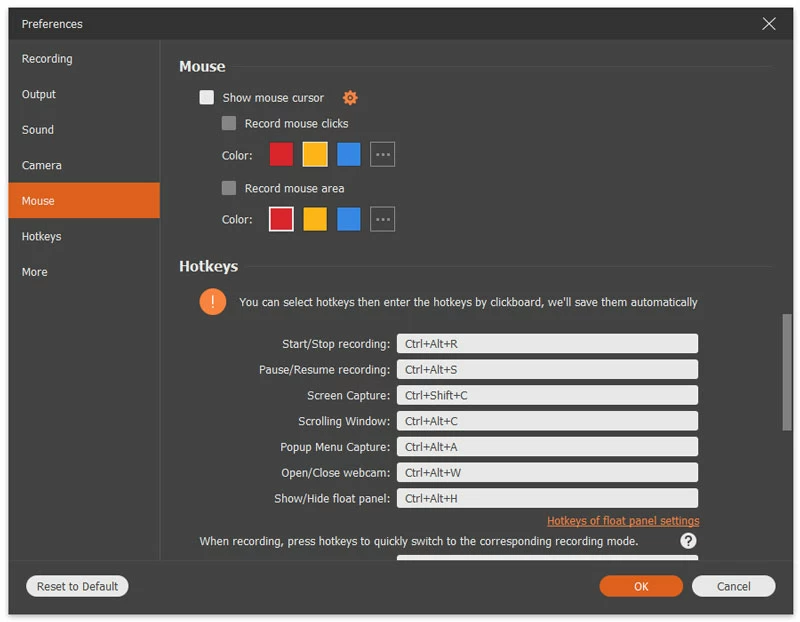
Dans la section Souris, vous pouvez choisir d'afficher ou non le curseur de la souris et d'ajuster de manière flexible le nombre de clics de la souris et la zone de la souris.
5. Touches de raccourci
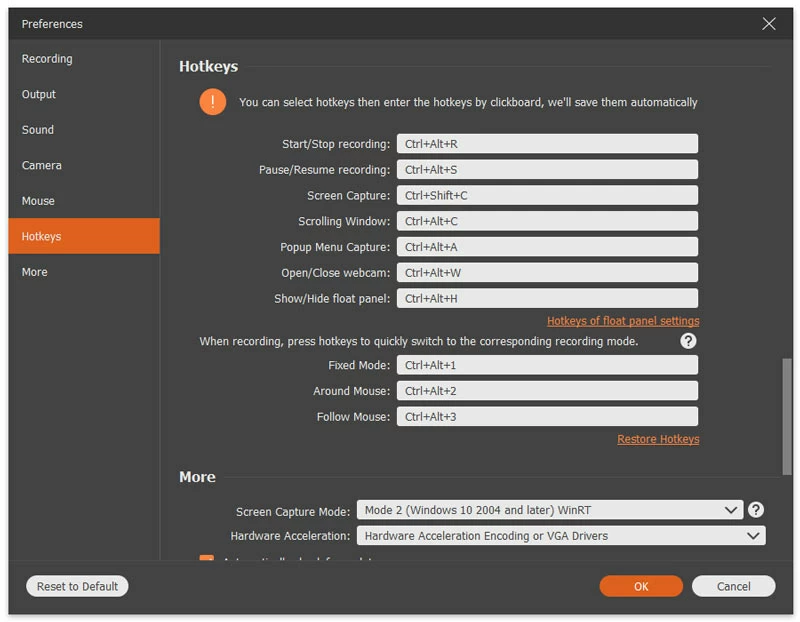
Dans l'onglet des touches de raccourci, vous pouvez saisir une combinaison de touches comme raccourci clavier pour démarrer/arrêter l'enregistrement, mettre en pause/reprendre l'enregistrement, faire des captures d'écran, allumer/éteindre les webcams et afficher/masquer le panneau flottant.
Étape 6 : Autres
Le nouveau teb "Autre" permet l'accélération matérielle, les mises à jour automatiques et bien plus encore.