Nous utilisons souvent des outils d’enregistrement vidéo pour capturer des moments mémorables lors de sorties, de dîners de famille ou d’occasions d’affaires. Certaines de ces vidéos sont au format Xvid AVI et sont très volumineuses. Comment convertir une vidéo Xvid AVI sur Mac en MP4 pour une lecture fluide sur iPhone ?
Si vous souhaitez convertir des fichiers AVI sur Mac au format MP4 pour une lecture fluide sur Mac ou iPhone, vous pouvez en savoir plus sur les fichiers AVI ci-dessous. Ensuite, nous présenterons 4 logiciels de conversion MP4 ou services de conversion de fichiers en ligne pour convertir des fichiers AVI en MP4 sur Mac et PC.
Recommandation de produit : YouTube gratuit en MP4 .
4 meilleures façons de convertir des fichiers AVI en MP4
1. Convertisseur vidéo
Video Converter est un outil de conversion multimédia professionnel qui prend en charge la conversion entre presque tous les formats vidéo populaires. AVI, DivX, XviD, MPEG, WMV, MOV, ASF, QuickTime,RM,RMVB et d'autres formats peuvent être convertis en AVI, DivX, XviD, MPEG, WMV, MOV, ASF, QuickTime,RM,RMVB et d'autres formats. Il offre également la possibilité d'éditer une vidéo pour optimiser la sortie.
Pour convertir une vidéo au format Xvid AVI sur Mac au format MP4, vous pouvez essayer Video Converter pour Windows. Vous pouvez utiliser les mêmes étapes pour d'autres tâches de conversion.
Essai gratuit pour Win Essai gratuit pour Mac
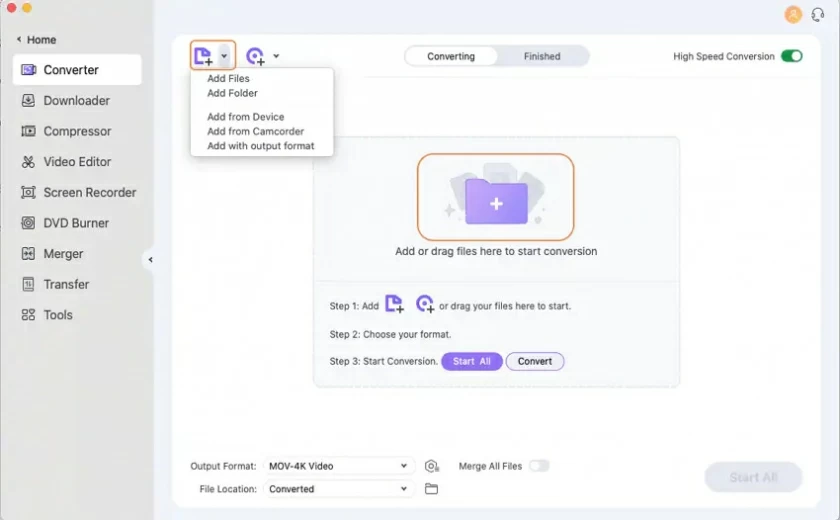
1. Cliquez sur le bouton « Ajouter un fichier » pour télécharger le fichier AVI à convertir au format MP4 à partir du dossier local, puis cliquez sur « Ouvrir » pour importer le fichier AVI.
Astuce : Le programme comprend également un assistant d'importation utile qui vous permet de faire glisser et de déposer des fichiers vidéo .avi dans la fenêtre.

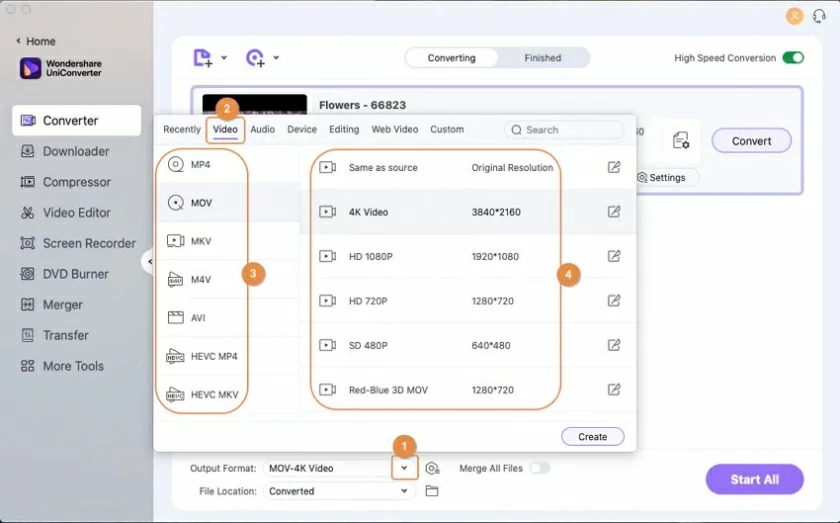
2. Cliquez sur le bouton « Profil » pour sélectionner le format du fichier de sortie, puis sélectionnez « MP4 » dans la liste déroulante pour définir MP4 comme format de sortie et paramètres.
Veuillez noter que si votre film AVI est en HD et que vous souhaitez conserver la qualité d'origine après la conversion, accédez à la catégorie Vidéo HD et sélectionnez l'option HD MP4 au lieu de sélectionner l'option MP4 dans la vidéo générale.
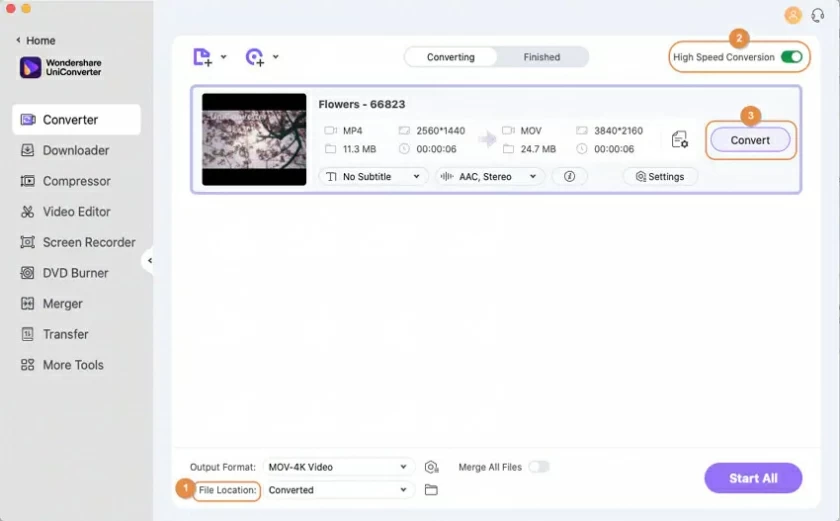
3. Convertissez les fichiers AVI en MP4 et spécifiez le dossier dans lequel les fichiers MP4 convertis sont stockés. Cela facilitera vos recherches ultérieures. Vous pouvez d'abord le faire en cliquant sur le bouton « Parcourir » dans le champ « Destination » en bas de l'écran.
Une fois que vous avez fini d'enregistrer vos préférences, appuyez sur le bouton Convertir en haut de l'écran pour lancer la conversion sur votre Mac. Vous pouvez visualiser la progression en temps réel grâce à la barre de progression bleue.
Une fois le fichier .avi converti en fichier .mp4, vous pouvez ouvrir le dossier correspondant pour le visualiser.
2. Frein à main
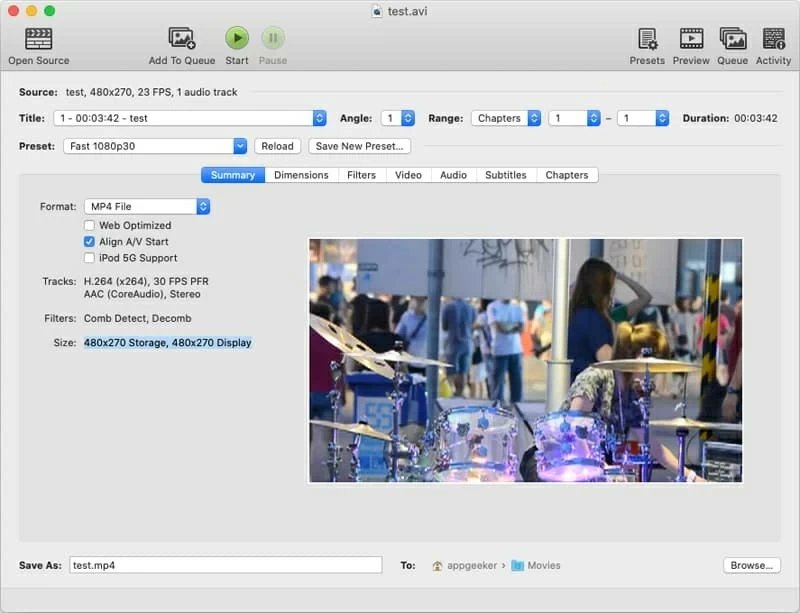
Handbrake peut répondre à votre besoin de convertir gratuitement AVI en MP4 sur Mac et garantir autant que possible la qualité des fichiers convertis. C'est l'un des meilleurs convertisseurs vidéo open source et gratuits du marché, car il accepte presque tous les formats vidéo et les convertit en trois formats : MP4, MKV et WebM.
Pour convertir gratuitement AVI en MP4 sur Mac, procédez comme suit :
1. Exécutez Handbrake sur votre Mac.
2. Cliquez sur Open Source pour ajouter votre fichier AVI.
3. Sélectionnez le fichier MP4 dans le menu déroulant Format.
4. Cliquez sur Démarrer pour démarrer le processus de conversion.
3. Lecteur QuickTime
Vous pouvez convertir des fichiers AVI codés vidéo Motion JPEG avec audio PCM au format MP4 directement à l'aide du lecteur QuickTime intégré au Mac, au lieu de rechercher sur le Web des convertisseurs AVI en MP4.
Mais avant la conversion, vous devez mettre à niveau QuickTime Player vers la version Pro. QuickTime Player Pro est livré avec une option « Exporter » qui convertit les fichiers en plusieurs types de fichiers, y compris MP4, en quelques clics.
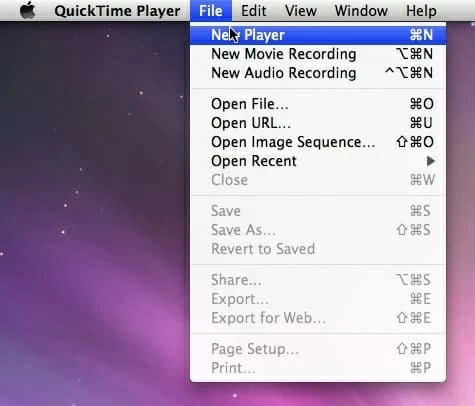
Les étapes pour convertir AVI en MP4 avec QuickTime Player Pro sur Mac sont les suivantes :
1. Lancez QuickTime Player sur votre Mac.
2. Cliquez sur Fichier - Ouvrir un fichier, sélectionnez la vidéo AVI à convertir et cliquez sur Ouvrir.
3. Sélectionnez Fichier - Exporter.
4. Sélectionnez Film vers MPEG-4 dans la liste déroulante Exporter.
5. Cliquez sur Enregistrer.
QuickTime Player Pro de votre Mac convertit les fichiers AVI en fichiers MP4 et vous pouvez visualiser la progression de la conversion en temps réel via une fenêtre contextuelle.
4. CloudConvert
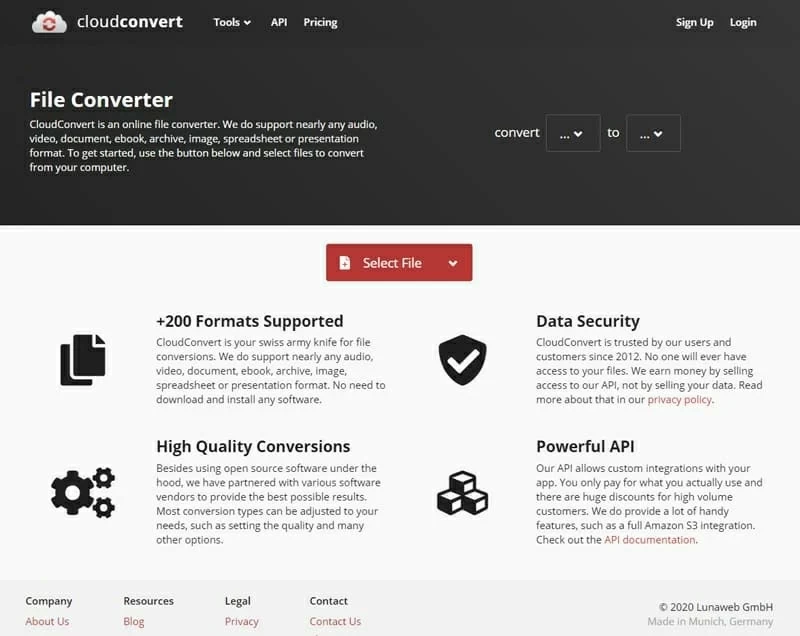
Si vous ne souhaitez installer aucun logiciel pour convertir des fichiers AVI en MP4, vous pouvez essayer des outils de conversion en ligne comme CloudConvert. CloudConvert prend en charge plusieurs formats de fichiers vidéo d'entrée et de sortie, tels que 3GP, MKV, WMV, AVI, MP4, MOV, MTS, MPEG, SWF, WebM. Il peut également convertir d'autres types de fichiers, depuis des archives, des ebooks, des présentations vers des vecteurs et des polices. CloudConvert est un outil de conversion qui fonctionne en ligne sans installer de programme sur votre ordinateur. Mieux encore, certaines de ses fonctionnalités sont gratuites. En revanche, si vos fichiers sources font plus de 1 Go ou si plus de 25 tâches de conversion sont traitées par CloudConvert par jour, vous devez acheter un forfait ou un abonnement prépayé.
Vous pouvez suivre les étapes ci-dessous pour convertir AVI en MP4 à l'aide de CloudConvert :
1. Ouvrez cloudconvert.com avec votre navigateur.
2. Cliquez sur Choisir un fichier pour télécharger la vidéo AVI sur le cloud.
3. Dans le champ Convertir en, sélectionnez MP4 dans la liste.
4. Cliquez sur Convertir.
Vous pouvez visualiser la progression de la conversion en temps réel. Une fois la conversion terminée, cliquez sur le bouton vert Télécharger pour enregistrer le fichier converti sur votre ordinateur.