De nos jours, les gens utilisent souvent Mac, PC et d'autres appareils en même temps, et en raison des différences entre les systèmes Mac, PC et autres appareils, ils rencontreront des situations dans lesquelles ils devront convertir des fichiers MP4 en MP3. À ce stade, vous devrez peut-être utiliser les outils pour convertir des fichiers MP4 en MP3.
Il existe de nombreux logiciels permettant de convertir des fichiers MP4 en MP3 sur le marché. Comment choisir le logiciel le plus satisfaisant parmi les nombreux logiciels ? Après une utilisation et une comparaison à long terme, cet article présentera 4 logiciels offrant une vitesse et une qualité de conversion excellentes.
Recommandation de produit : YouTube gratuit en MP3 .
4 meilleurs outils pour convertir des fichiers MP4 en MP3
1. Convertir gratuitement MP4 en MP3 dans iTunes
Comme nous le savons tous, les utilisateurs peuvent utiliser iTunes pour convertir des fichiers audio MP4 en MP3 pour Mac ou Windows. Il s'agit de l'option la plus directe et la plus simple pour convertir des fichiers MP4 en MP3. iTunes est un lecteur multimédia ou un utilitaire de gestion de périphériques bien connu, qui a également la fonction de « créer une version MP3 », qui capture l'audio de la vidéo et l'enregistre au format MP3.
Sur votre appareil Mac et PC, si iTunes est installé, vous pouvez directement utiliser iTunes pour convertir des fichiers MP4 en MP3. S'il n'est pas installé, vous pouvez le télécharger depuis l'App Store et l'installer.
Voyons ensuite comment convertir des fichiers MP4 en MP3 via iTunes.
Rappel : Après macOS Catalina 10.15, l'application Apple Music a remplacé iTunes pour les fonctions liées à l'audio.
Pour les PC : vous pouvez suivre les étapes ci-dessous pour convertir des fichiers audio MP4 en MP3 pour Windows via iTunes.
1. Ouvrez iTunes installé sur votre PC.
2. Dans la barre de menu, sélectionnez "Modifier" - "Préférences".
3. Cliquez sur l'onglet « Général », puis cliquez sur « Paramètres d'importation ».
4. Sélectionnez "MP3 Encoder" dans le menu "Paramètres d'importation".
5. Cliquez sur "OK" pour appliquer les modifications.
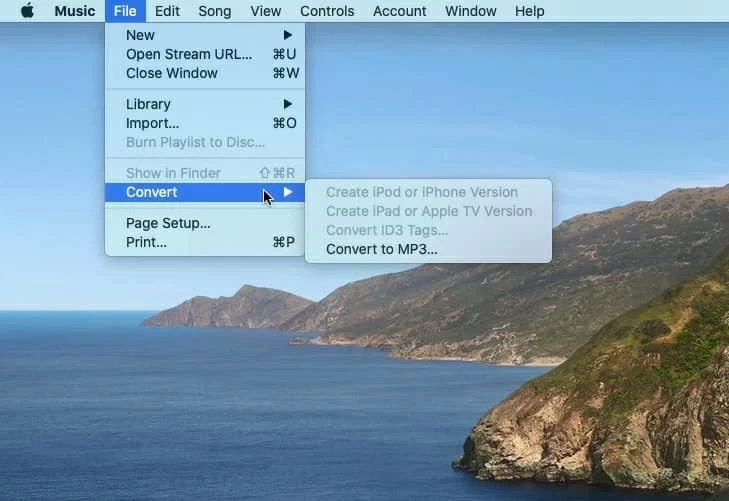
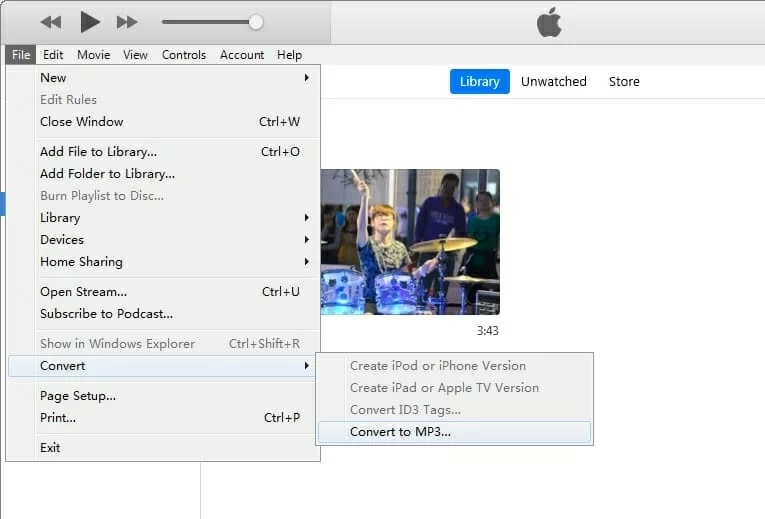
6. Sur le clavier, maintenez la touche "Shift" enfoncée et choisissez "Fichier" - "Convertir" - "Convertir en MP3" pour sélectionner le dossier ou le disque contenant les fichiers MP4 que vous souhaitez importer et convertir.
7. Attendez la fin de la conversion. Le fichier converti apparaîtra sous le fichier MP4 original dans votre bibliothèque iTunes.
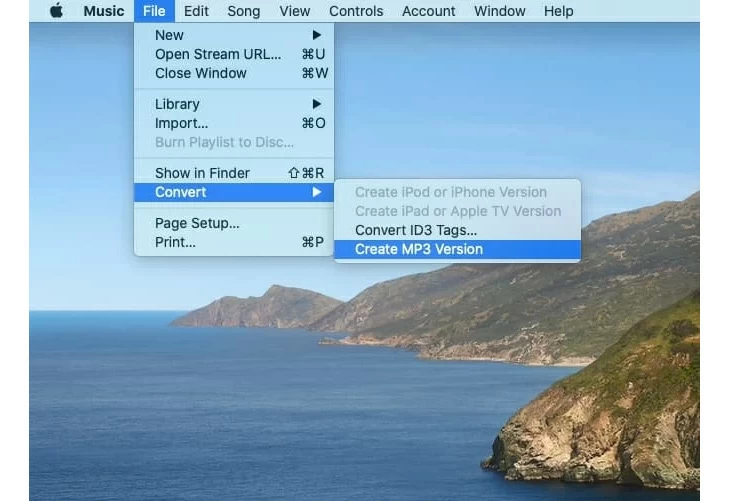
Important : veillez à maintenir la touche Maj enfoncée avant de cliquer sur le fichier, sinon l'option "Convertir en MP3" ne fonctionnera pas et sera remplacée par l'option grise "Créer une version MP3".

Pour Mac : utilisez iTunes pour convertir des fichiers audio MP4 en fichiers audio Windows MP3 en procédant comme suit :
1. Ouvrez iTunes (ou l'application Apple Music) sur votre Mac.
2. Dans la barre de menu, sélectionnez iTunes (ou Musique) - "Préférences".
3. Cliquez sur l'onglet « Fichier », puis cliquez sur « Paramètres d'importation ». Dans le menu "Importer avec", choisissez "Encodeur MP3" vers lequel vous souhaitez convertir le fichier. 4. Cliquez sur "OK" pour enregistrer les paramètres.
5. Sur le clavier, maintenez la touche "Option" enfoncée et choisissez "Fichier" - "Convertir" - "Convertir en MP3" pour sélectionner le fichier MP4 que vous souhaitez importer et convertir depuis votre bibliothèque multimédia locale.
6. Attendez la fin de la conversion.
Cependant, vous pouvez également utiliser QuickTime Player pour exporter l'audio d'une vidéo MP4, puis convertir le fichier audio en MP3 avec iTunes (ou l'application Apple Music) sur votre ordinateur Mac.
1. Lancez QuickTime Player sur votre Mac et ouvrez le fichier vidéo MP4.
2. Cliquez sur "Fichier - Exporter sous - Audio uniquement". Votre fichier sera enregistré dans un fichier audio M4A.
3. Faites glisser le nouveau fichier M4A dans la bibliothèque iTunes (ou l'application Apple Music).
4. Cliquez sur "iTunes (ou Musique) - Préférences - Fichier - Paramètres d'importation".
5. Dans le menu « Importer via », sélectionnez « MP3 Encoder ».
6. Sélectionnez le fichier M4A que vous souhaitez convertir.
7. Cliquez sur "Fichier - Convertir" et sélectionnez "Créer une version MP3".
Remarque : vos fichiers M4A seront exportés en tant que nouveaux fichiers audio .mp3 et stockés dans votre bibliothèque musicale. Vous pouvez l'enregistrer ailleurs en le faisant glisser depuis la liste.
Vous pouvez également consulter les instructions d'Apple sur la façon de convertir des chansons en différents formats de fichiers pour plus d'informations.
2. Convertissez MP4 en MP3 avec le convertisseur vidéo
En plus de la méthode ci-dessus pour convertir des fichiers audio MP4 en MP3 pour Mac ou Windows à l'aide d'iTunes, vous pouvez également vous tourner vers des solutions professionnelles puissantes telles que Video Converter. Video Converter est un logiciel multiplateforme et facile à utiliser pour Windows et MacOS. Il est capable de convertir presque tous les formats audio et vidéo et d'extraire l'audio de n'importe quel fichier vidéo donné, comme MP4 en MP3 sur macOS. Avec des options prédéfinies, le fichier exporté convient à de nombreux appareils, notamment iPhone, iPad, Android et autres lecteurs multimédias.
Essai gratuit pour Win Essai gratuit pour Mac
Ci-dessous, nous prendrons comme exemple la conversion de fichiers MP4 en MP3 sur MacOS pour présenter les étapes de fonctionnement de Video Converter :
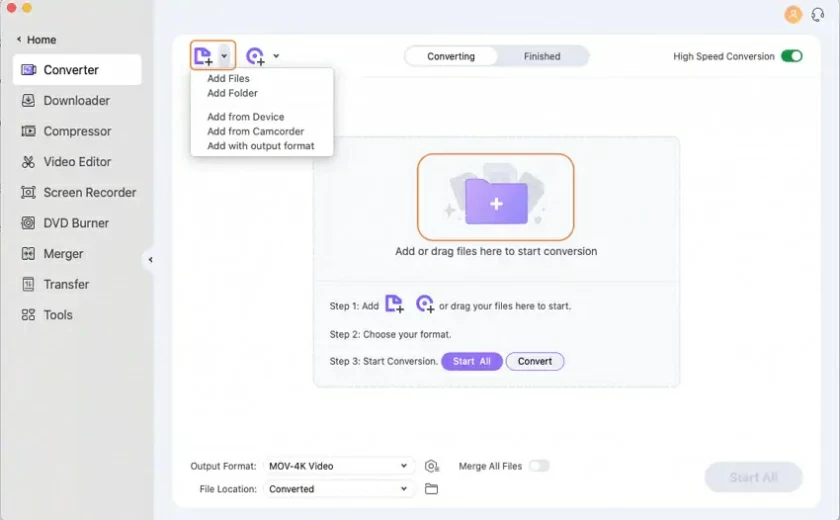
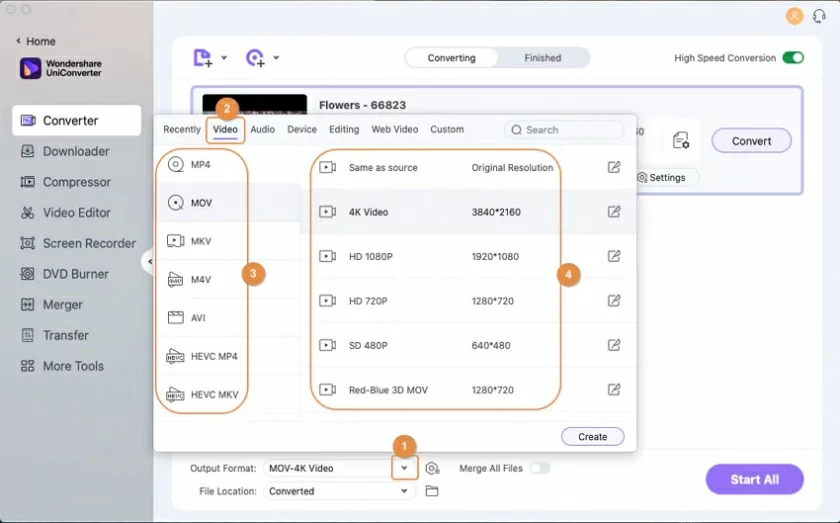
1. Ouvrez Video Converter, puis cliquez sur le bouton « Ajouter un fichier », sélectionnez le fichier et téléchargez-le.
2. Sélectionnez « MP3 » comme format de fichier de sortie dans le menu déroulant « Profil » dans la zone inférieure de la fenêtre contextuelle.
Vous pouvez également définir le périphérique multimédia sur lequel vous souhaitez lire le fichier audio sur la gauche, tel qu'un iPhone, Android, PS4, etc.
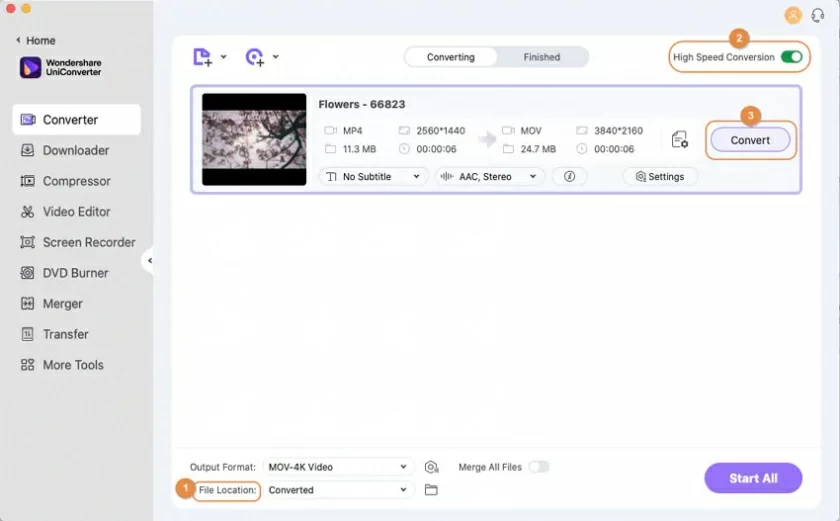
3. Cliquez sur le bouton "Convertir" et attendez la fin du traitement. Cela peut prendre quelques minutes, selon la durée de la vidéo et les paramètres que vous choisissez, mais vous pourrez voir la progression en temps réel.
3. Convertissez MP4 en MP3 avec le lecteur multimédia VideoLan (VLC)
Le lecteur multimédia VideoLan (VLC) est un puissant outil de lecteur multimédia open source qui peut également être utilisé comme convertisseur MP4 en MP3 gratuit pour Mac et Windows pour répondre à vos besoins de conversion - il est très simple et rapide à utiliser.
Les étapes de fonctionnement spécifiques sont les suivantes :
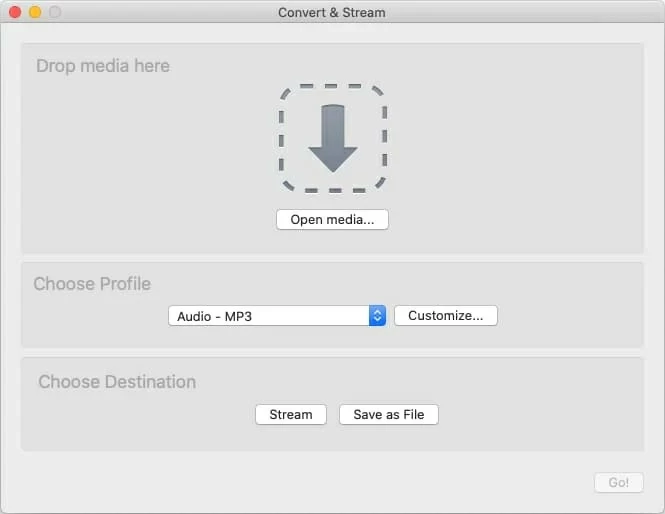
1. Ouvrez le lecteur multimédia VLC.
2. Sélectionnez "Fichier - Convertir/Stream...".
3. Cliquez sur « Ouvrir le média », sélectionnez le fichier MP4 que vous souhaitez convertir et cliquez sur « Ouvrir ».
4. Dans le menu déroulant « Choisir un profil », sélectionnez « Audio - MP3 ».
5. Cliquez sur "Enregistrer en tant que fichier" et sélectionnez un emplacement pour enregistrer le fichier nouvellement créé.
6. Cliquez sur "Enregistrer" pour lancer la conversion de MP4 en MP3 sur Mac.
4. Convertissez MP4 en MP3 avec CloudConvert
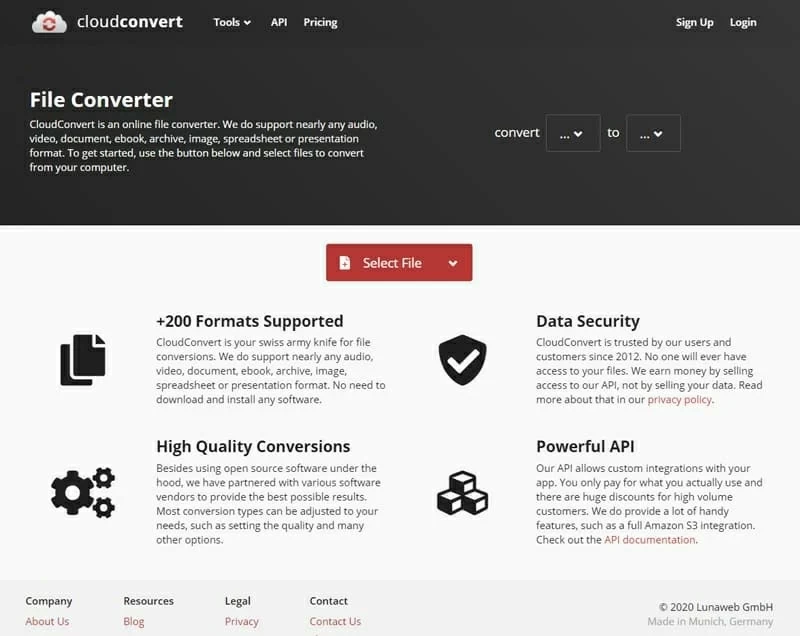
En plus de télécharger et d'installer les applications pour convertir MP4 en MP3, vous pouvez également choisir des services en ligne pour répondre à vos besoins de conversion vidéo. L'un des meilleurs outils en ligne que nous recommandons est CloudConvert.com. C'est simple et gratuit, et prend en charge la conversion instantanée d'un grand nombre de formats de fichiers. Il existe une variété de paramètres de sortie parmi lesquels choisir, tels que le codec, le rapport hauteur/largeur, le débit binaire, les canaux et la résolution, que vous pouvez ajuster avant de commencer la conversion.
Malheureusement, le nombre de vidéos converties gratuitement n'est que de 25 fois par jour et davantage de tâches de conversion vous seront facturées.
Vous pouvez vous référer aux étapes de fonctionnement spécifiques ci-dessous :
1. Visitez le site Web CloudConvert sur votre navigateur Mac.
2. Cliquez sur « Choisir un fichier » pour télécharger des fichiers MP4 à convertir en MP3.
3. Sélectionnez le format MP3 dans la liste des options de sortie.
4. Cliquez sur « Convertir » et attendez la fin de la conversion.
Conclusion des 4 meilleurs outils pour convertir des fichiers MP4 en MP3
Cet article présente 4 options pour convertir des fichiers MP4 en MP3, vous pouvez choisir celle qui convient le mieux selon vos préférences. Après comparaison, nous recommandons Video Converter, qui est un logiciel multiplateforme puissant avec des opérations simples.