Avez-vous déjà eu besoin d'accéder en ligne à un webinaire, à un cours en ligne, à une vidéo en streaming YouTube ou à une fenêtre d'application pour montrer à quelqu'un l'écran de votre appareil Mac ? Si vous souhaitez partager l'écran de votre Mac avec d'autres personnes après l'enregistrement, l'enregistreur d'écran pour Mac peut vous aider à enregistrer tout ce qui se passe sur l'écran du Mac. Peut-être avez-vous entendu ou utilisé une capture d'écran Mac ou un lecteur QuickTime. Ce sont en réalité deux solutions courantes pour l'enregistrement d'écran gratuit sur Mac, mais ces deux solutions ne semblent pas parfaites. Afin d'économiser votre temps et votre énergie, après des essais répétés et une comparaison complète, nous vous présenterons les 10 meilleurs logiciels d'enregistrement d'écran pour Mac. Certains d’entre eux sont gratuits et d’autres sont payants. Vous pouvez choisir celui qui vous convient le mieux parmi les 10 meilleurs enregistreurs d'écran pour Mac selon la comparaison présentée dans cet article.
1.Top 1 des enregistreurs d'écran pour Mac - Screen Recorder
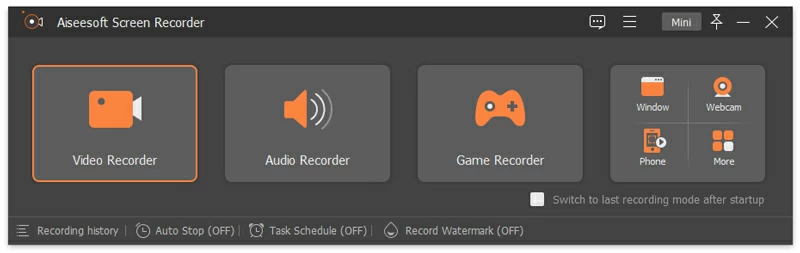
Screen Recorder est en haut de la liste Screen Recorder pour Mac.
Screen Recorder se distingue par son interface de fonctionnement conviviale et ses fonctions complètes. Il permet aux utilisateurs de vivre, d'enregistrer ou d'éditer plus facilement sur Mac. Le mode démo de Screen Recorder aide les utilisateurs à créer facilement des démos vidéo professionnelles étonnantes pour transférer des connaissances et des informations via la vidéo.
Principales caractéristiques de l'enregistreur d'écran :
- Il est parfaitement compatible avec MacOS 10.13 - MacOS 12 (compatible avec Apple M1) et Windows 11/10/7 (système d'exploitation 64 bits).
- Prend en charge l'enregistrement simultané ou séparé de l'écran, de la webcam, de l'audio du système, du microphone et d'autres programmes.
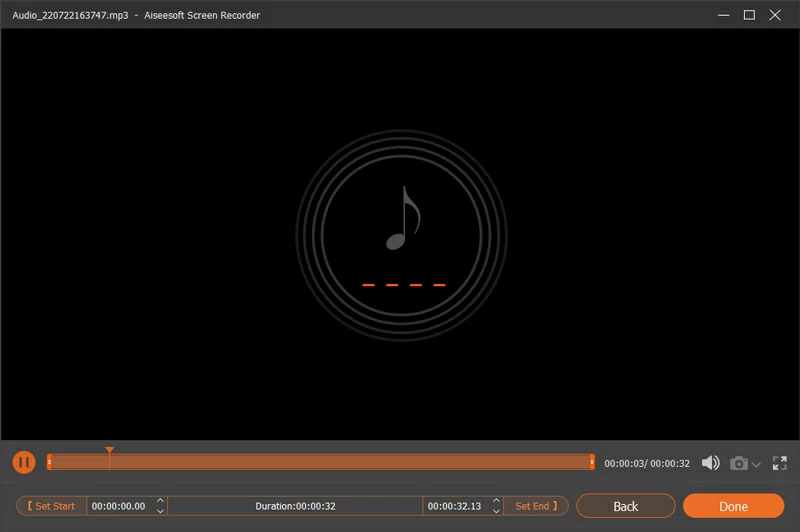
- Après l'enregistrement d'écran, l'éditeur vidéo intégré peut être utilisé pour affiner la vidéo.
Utilisez gratuitement les fonctions d'enregistrement et d'édition.
Comment utiliser Screen Recorder sur un Mac pour enregistrer facilement un écran avec audio :
Étape 1 Téléchargez, installez et démarrez Screen Recorder et sélectionnez le mode d'enregistrement.

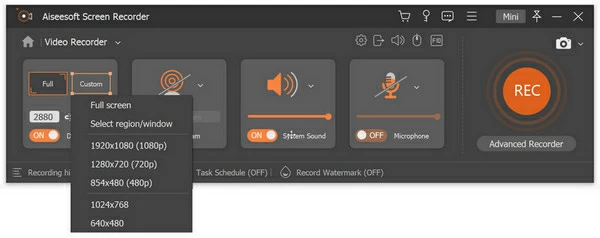
Étape 2 Définissez les paramètres liés à l'écran d'enregistrement, tels que la zone d'enregistrement, l'audio du système, le microphone et la webcam. Cliquez ensuite sur le bouton "REC" pour démarrer l'enregistrement.
Étape 3 Une fois l'enregistrement terminé par Screen Recorder, cliquez sur le bouton « Exporter » pour exporter et enregistrer votre vidéo d'écran enregistrée.
Conseil : vous pouvez utiliser l'outil de dessin d'écran pour marquer des notes importantes sur l'écran Mac enregistré afin de mieux réaliser une démonstration de produit, une démonstration marketing, un apprentissage en ligne ou une présentation de conférence en ligne.
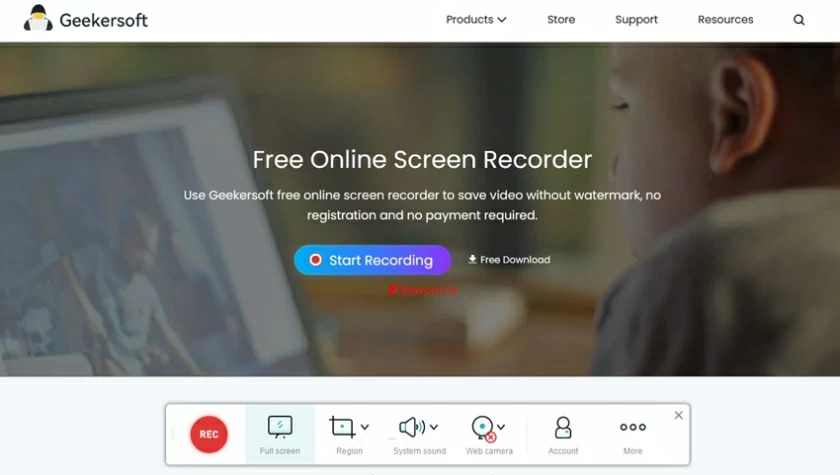
Si vous souhaitez enregistrer tout le contenu sur l'écran Mac, Geekersoft est l'un des meilleurs enregistreurs vidéo d'écran pour Mac, et c'est le choix final après de nombreuses comparaisons répétées. Il vous aide à enregistrer facilement votre écran et vous permet de mettre en pause et de reprendre l'enregistrement pendant l'enregistrement, vous donnant ainsi la flexibilité de contrôler ce que vous enregistrez. Il prend également en charge l'enregistrement audio à partir du microphone et la synchronisation de l'audio avec une capture d'écran.
Principales fonctionnalités de l'enregistrement d'écran gratuit Geekersoft :
- Interface simple, conception conviviale.
- L'enregistrement d'écran Mac se fait d'un simple clic de souris.
- Prise en charge des captures d'écran arbitraires.
- Prend en charge les tâches de planification du calendrier d'enregistrement, enregistre automatiquement pour vous.
3.OBS
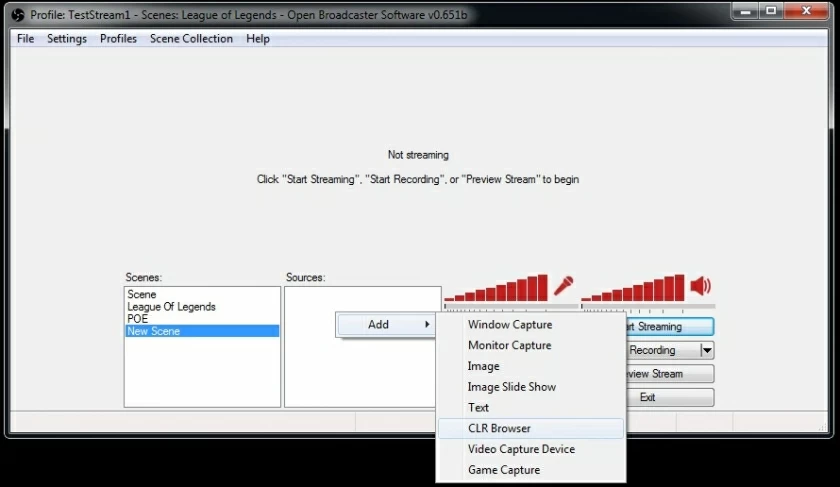
OBS est un logiciel d'enregistrement d'écran gratuit et open source pour Mac, qui permet aux utilisateurs d'enregistrer des vidéos et des médias en streaming en direct. En fait, c'est aussi l'un des enregistreurs vidéo sur écran Mac à ne pas manquer. Il prend en charge la capture de sources et d'appareils en temps réel, la synthèse de scènes, l'encodage, l'enregistrement et la diffusion.
Principales fonctionnalités du stockage objet :
- Utilisez la technologie d'encodage H264 et AAC pour enregistrer.
- Prend en charge un nombre illimité d'enregistrements de scènes et de sources.
- Le format de fichier de l'écran d'enregistrement est MP4 ou MLV.
- Le rééchantillonnage bilinéaire ou lanczos3 est pris en charge.
4.QuickTime
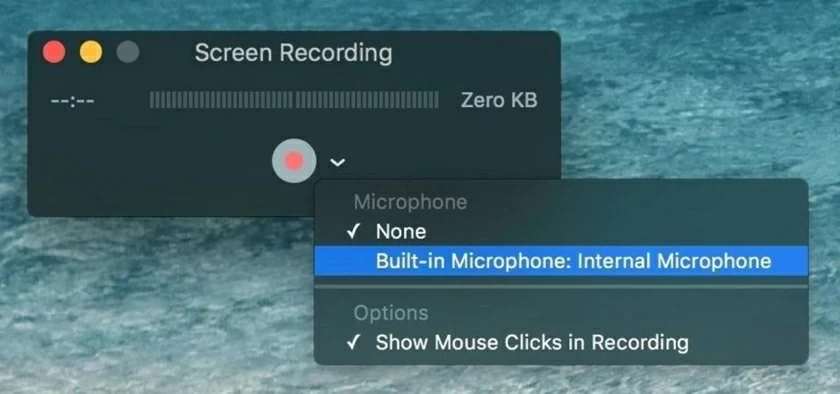
QuickTime est également l'un des outils pouvant être utilisés pour l'enregistrement d'écran sur Mac. Son utilisation est similaire au contrôle de l'écran d'un lecteur CD ou DVD. Il peut gérer la vidéo numérique, l'image sonore, l'image panoramique et les applications interactives. C'est même un joli logiciel de visualisation de films qui aide les utilisateurs à accéder au contenu instantané sur Internet grâce à la dernière technologie de streaming.
Principales fonctionnalités de QuickTime :
- Facile à utiliser.
- Les fonctions d'enregistrement et d'édition sont limitées.
- Prend en charge l'accès au contenu instantané des médias en streaming sur le réseau.
- Enregistreur d'écran Mac gratuit.
5. Monosnap
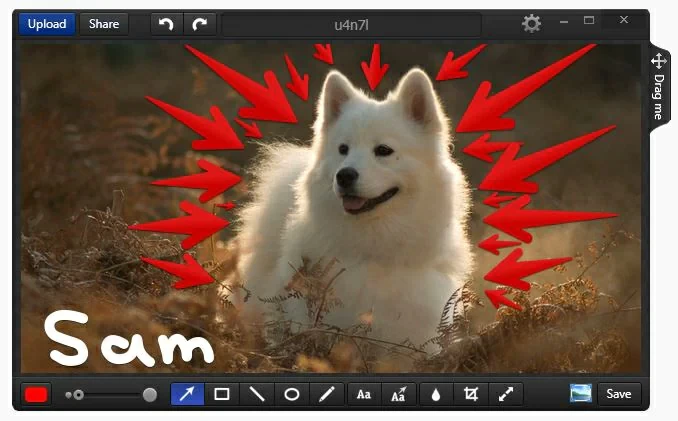
Pour le programme de capture d'écran gratuit pour Mac, vous pouvez également envisager Monosnap, qui permet aux utilisateurs de prendre des captures d'écran, de les clarifier et de les transférer vers le cloud. Si vous souhaitez simplement prendre des captures d'écran, Monosnap est l'un des outils de capture d'écran parfaits. Vous pouvez facilement enregistrer des captures d'écran. Il prend également en charge l'enregistrement et l'édition d'écran simples.
Principales caractéristiques de Monosnap :
- La fonction d'édition intégrée peut mettre en évidence les détails importants avec des stylos, du texte, des flèches et des formes.
- Téléchargez votre capture d'écran en un seul clic.
- Prise en charge de la capture en plein écran, en écran partiel ou dans la fenêtre sélectionnée.
- Logiciel d'enregistrement professionnel gratuit Monosnap pour Mac.
6.VLC
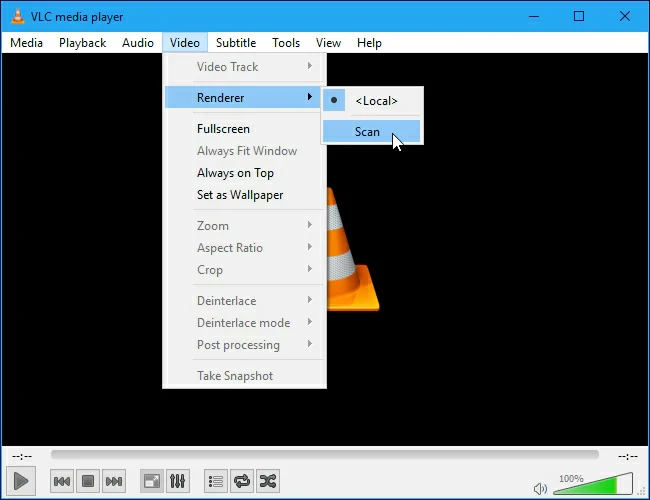
VLC est un lecteur multimédia interactif multiplateforme open source et un système que les utilisateurs peuvent utiliser gratuitement. Il prend en charge la lecture de la plupart des fichiers visuels et sonores et peut même lire des DVD, des CD audio, des VCD et différents protocoles multimédias de streaming. Cependant, il ne faut pas ignorer sa fonction d’écran d’enregistrement. Bien qu'il ne s'agisse pas du meilleur outil d'enregistrement d'écran Mac, il excelle par sa commodité et ses extensions de lecture avancées.
Principales fonctionnalités de VLC :
- Accès open source et multiplateforme aux médias de streaming Internet.
- Prise en charge du contrôle à distance de la lecture depuis le navigateur.
7. Snagit
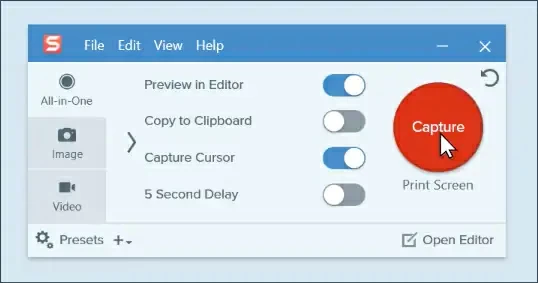
Snagit est un programme de capture d'écran pour Mac. Il possède plus de fonctionnalités que la plupart des versions de Windows. Snagit vous donne de meilleurs commentaires, prend en charge le travail d'équipe et crée des graphiques pour vous aider à faire avancer les choses. C'est l'un des meilleurs enregistreurs d'écran du marché.
Principales fonctionnalités de Snagit :
- Snagit dispose d'une fonctionnalité intégrée pour commenter et annoter vos captures d'écran à l'aide de flèches, de formes et d'annotations.
- Vous pouvez ajouter des effets visuels à votre document.
- Tout le contenu à l'écran peut être capturé.
8.Snapz Pro
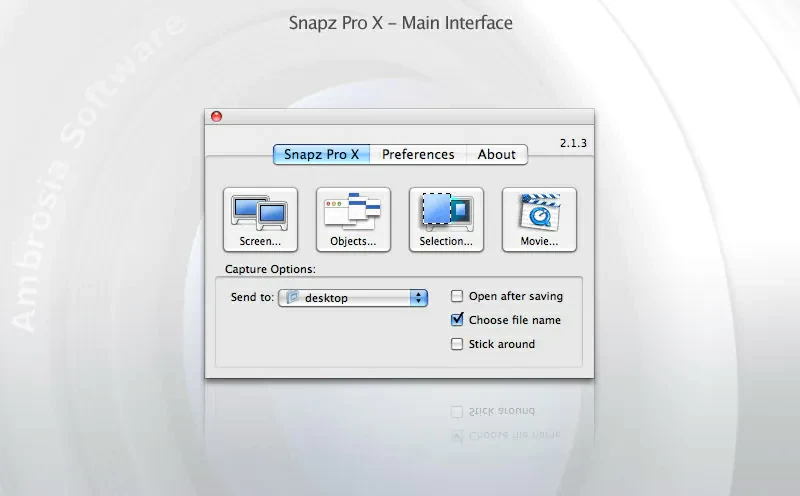
Snapz Pro, pris en charge par Ambrosia Software, est un enregistreur d'écran professionnel et pratique pour Mac. Il aide les utilisateurs à enregistrer toutes les opérations sur l'écran de l'ordinateur, y compris, mais sans s'y limiter, le déplacement de la souris sur l'écran, le clic sur les icônes du bureau, la saisie de texte, etc. Il a été utilisé dans la production de nombreux livres. À l’heure actuelle, ses autres fonctions ne sont pas parfaites, mais c’est l’un des meilleurs enregistreurs vidéo sur écran.
Principales fonctionnalités de Snapz Pro :
- La capture d'écran est simple.
- La prise en charge de la prévisualisation permet aux utilisateurs de visualiser avant l'enregistrement.
9.Présentateur actif
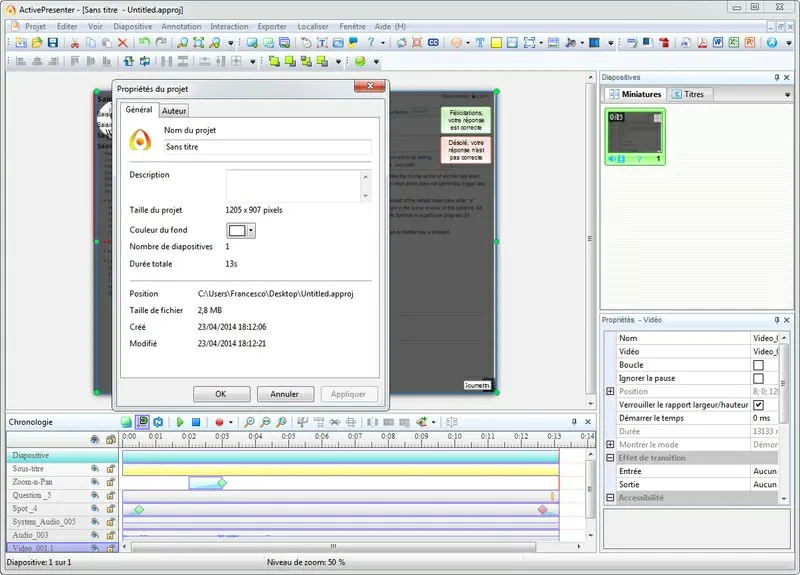
ActivePresenter est un enregistreur d'écran spécialement conçu pour enregistrer des écrans Mac. Il dispose de tous les outils nécessaires pour enregistrer des écrans, éditer des vidéos enregistrées et créer des cours d'apprentissage en ligne interactifs, des conférences et des présentations de produits pour Mac. Il prend également en charge l'enregistrement par webcam et l'effet d'écran vert.
Principales fonctionnalités d'ActivePresenter :
- Enregistrement dynamique complet.
- Les commentaires peuvent être utilisés.
- Touches de raccourci personnalisables.
10. Capto
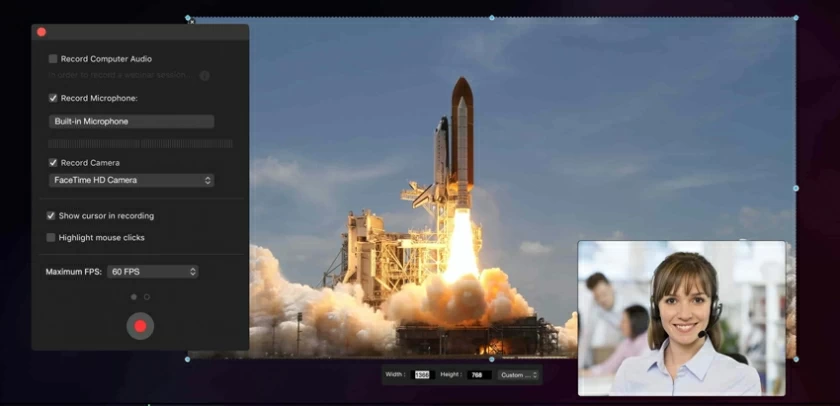
Le dernier outil de capture d'écran vidéo Mac que nous vous avons présenté est Capto. Grâce à sa programmation Mac, les utilisateurs peuvent facilement enregistrer l'écran. Il prend également en charge la modification des enregistrements et des images pour améliorer le contenu. Le fonctionnement simple de Capto convient aux enseignants, aux étudiants, aux connaissances professionnelles, aux professionnels de la création et à tous ceux qui ont besoin d'outils d'enregistrement d'écran puissants mais faciles à utiliser.
Principales caractéristiques de Capto :
- Vous pouvez utiliser des outils tels que des effets de curseur, des flèches et du texte pour créer des vidéos de didacticiel.
- Opération simple, facile à faire des captures d'écran.
Résumé des meilleurs enregistreurs d'écran Mac
C'est notre liste des meilleurs enregistreurs vidéo sur écran Mac. Vous pouvez choisir en fonction de vos propres besoins et combiner les fonctionnalités des outils ci-dessus. Si vous avez besoin d'un outil de capture d'écran Mac professionnel et complet, un logiciel de bureau sera un meilleur choix, tel que Geekersoft Free Screen Recording . Si vous avez besoin d'un enregistreur vidéo simple et rapide, nous vous recommandons d'utiliser des outils vidéo sur écran en ligne.
En tant qu'outil d'enregistrement d'écran compatible avec toutes les plateformes, Screen Recorder mérite également d'être recommandé. Il peut enregistrer des jeux et créer des didacticiels, la plupart des utilisateurs de Mac ont des exigences élevées en matière d'enregistrement vidéo, de sorte que les outils d'enregistrement audio, de webcam et d'édition de Screen Recorder peuvent s'avérer utiles et peuvent faciliter la création de vidéos de didacticiel.