Google Chrome est un navigateur Web développé par Google. Il est basé sur d’autres logiciels open source, stables, rapides et sécurisés. Il dispose d’une interface utilisateur simple et efficace. La plupart des produits répertoriés sur YouTube Downloader sur le marché Chrome ne sont plus disponibles, et c'est un grand défi pour les utilisateurs de Chrome de télécharger des vidéos YouTube pour les lire localement hors ligne. Nous vous présentons ici les 3 meilleurs téléchargeurs YouTube Chrome .
Vidéo YT Télécharger le répertoire Chrome
Geekersoft YouTube téléchargeur de vidéos Chrome
Geekersoft est un outil de téléchargement de vidéos en ligne populaire pour les utilisateurs de Mozilla Firefox. Il permet aux utilisateurs de Chrome de convertir des vidéos de YouTube, TikTok et d'autres sites vidéo en MP4 ou MP3 et de les stocker localement pour une visualisation hors ligne à tout moment. C'est également un outil entièrement gratuit qui ne vous coûte rien.
Voici comment cela fonctionne:
Étape 1 : Ouvrez Geekersoft sur Chrome et copiez l'URL de la vidéo YouTube que vous souhaitez télécharger.

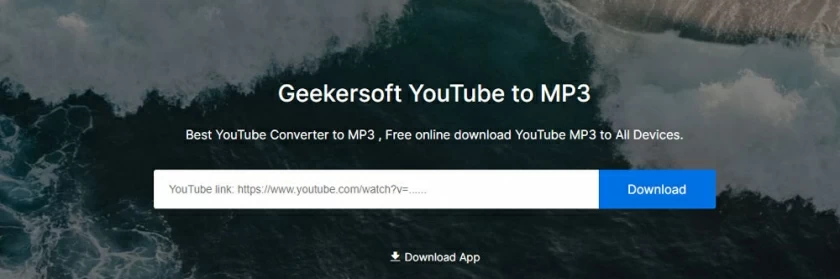
Étape 2 : Collez le lien copié dans la barre de recherche de la page Geekersoft et cliquez sur le bouton « Télécharger ».
Étape 3 : Attendez quelques secondes que le système charge la ressource de téléchargement. Cliquez sur le bouton "Télécharger".
Étape 4 : Fichier MP3 et vignettes directement téléchargés sur le site local, tout en entrant dans l'interface de prévisualisation vidéo, cliquez sur le menu sous la vidéo pour télécharger les fichiers MP4.
Studio iTube local
Local iTube Studio est un outil de configuration qui vous permet de copier toutes les vidéos YouTube auxquelles vous accédez via Chrome et de les convertir sur votre appareil. Cependant, ce programme ne peut pas être téléchargé depuis le Chrome Web Store, vous pouvez l'installer via le bouton de téléchargement ci-dessous.
Comment télécharger des vidéos YouTube depuis Google Chrome à l'aide d'iTube Studio local :
Étape 1 - Dupliquez le lien vidéo.
Étape 2 - Collez-le dans le champ de saisie d'iTube Studio.
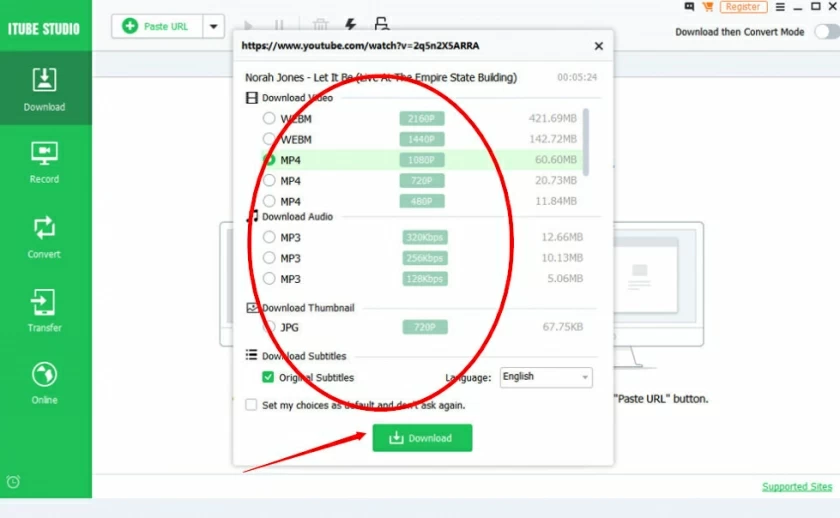
Étape 3 - Attendez que la fenêtre contextuelle « Analyser le contenu » charge le contenu téléchargeable. Étape 4 - Sélectionnez le format puis cliquez sur "Télécharger".
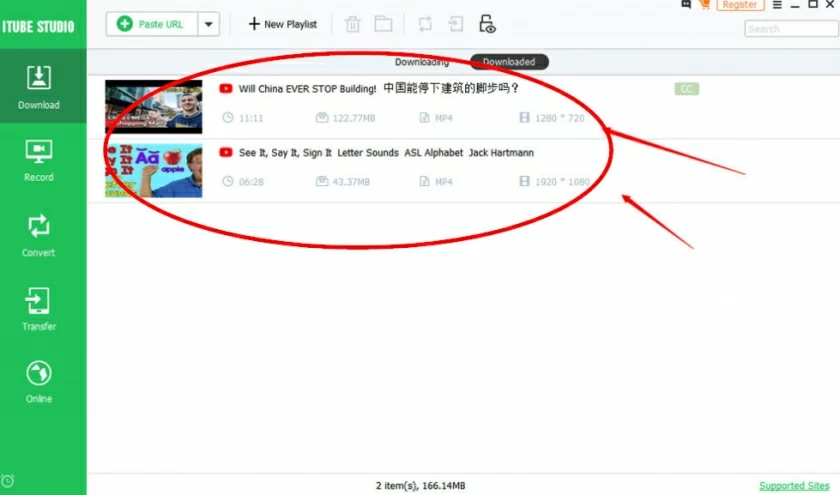
Étape 5 - Attendez dans la liste de téléchargement que le téléchargement soit terminé.
Professionnel du téléchargement de vidéos
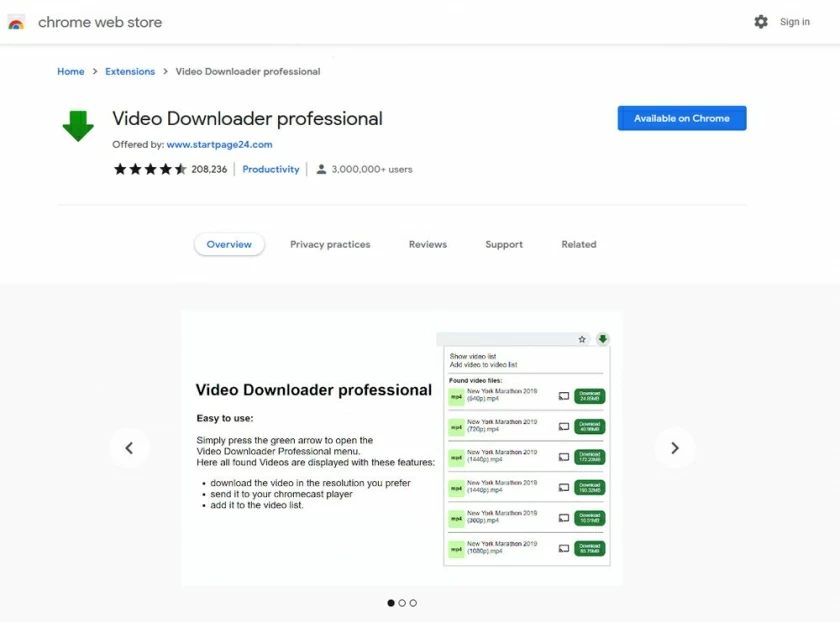
Video Downloader Professional est une extension de navigateur qui peut être trouvée et installée directement sur Chrome. Après avoir installé l'extension sur le navigateur, vous pouvez sélectionner le fichier à télécharger via le bouton déclenché par l'extension. Mais maintenant, il ne peut télécharger que des vidéos directement depuis Vimeo et peut télécharger Vimeo dans des fichiers au format FLV, 3GP, MP3, MP4, alors qu'il ne peut pas télécharger des vidéos YouTube directement. Si vous souhaitez télécharger des vidéos YouTube, vous devez essayer une autre méthode, et vous devez disposer d'un contenu qui existe à la fois sur YouTube et Vimeo. Une fois que vous voyez ce que vous voulez sur YouTube, allez sur Vimeo et trouvez le même contenu, vous verrez une icône de téléchargement sous la vidéo Vimeo. Vous cliquez simplement sur l'icône "Télécharger" pour télécharger le fichier. Cette extension est également livrée avec un gestionnaire de téléchargement intégré qui affiche toutes les vidéos et tous les audio que vous avez téléchargés. Il vous suffit de trouver le dossier de téléchargement, puis d'obtenir les fichiers.
YouTube Downloader Chrome pour la conclusion
Depuis son acquisition de YouTube, Google se méfie des extensions Chrome qui aident les utilisateurs à télécharger du contenu YouTube. Les nouvelles extensions YouTube sont presque impossibles à approuver, mais voici trois solutions ! Vous pouvez créer un téléchargeur YouTube stable pour le navigateur Chrome. Si vous souhaitez regarder des vidéos YouTube sur Chrome sans dépenser de données mobiles en voyage, vous pouvez télécharger des vidéos sur votre appareil local via les 3 meilleurs téléchargeurs YouTube pour Chrome. Enfin, nous espérons aider tous les utilisateurs de Chrome qui ont besoin de télécharger.

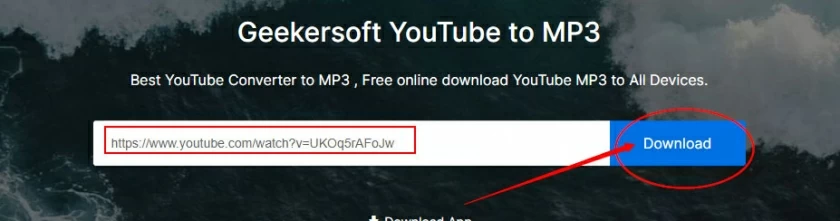 Étape 3 : Attendez quelques secondes que le système charge la ressource de téléchargement. Cliquez sur le bouton "Télécharger".
 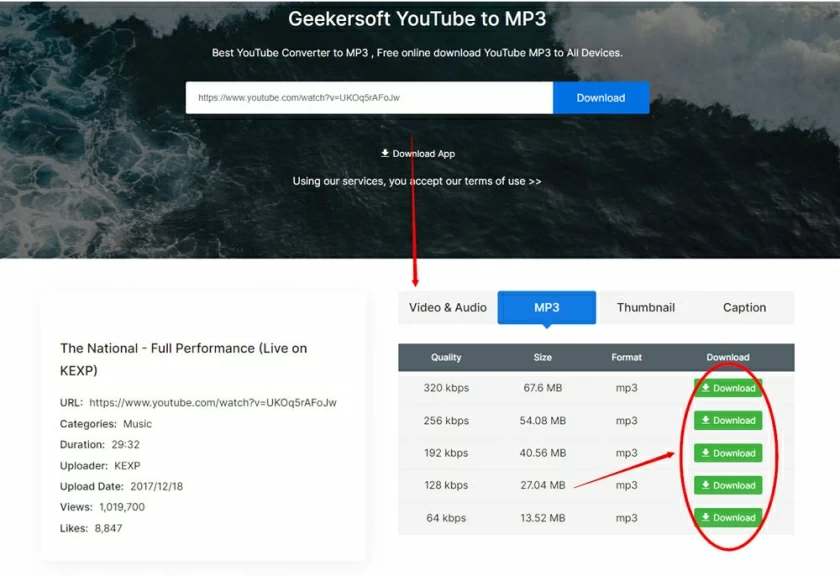 Étape 4 : Fichier MP3 et vignettes directement téléchargés sur le site local, tout en entrant dans l'interface de prévisualisation vidéo, cliquez sur le menu sous la vidéo pour télécharger les fichiers MP4.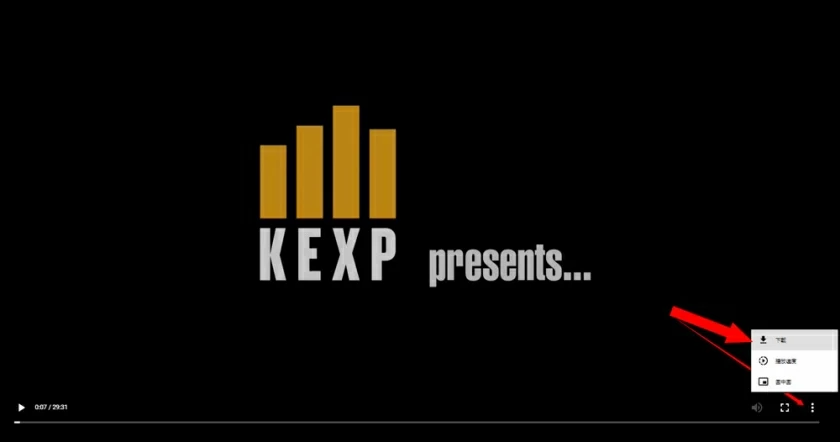
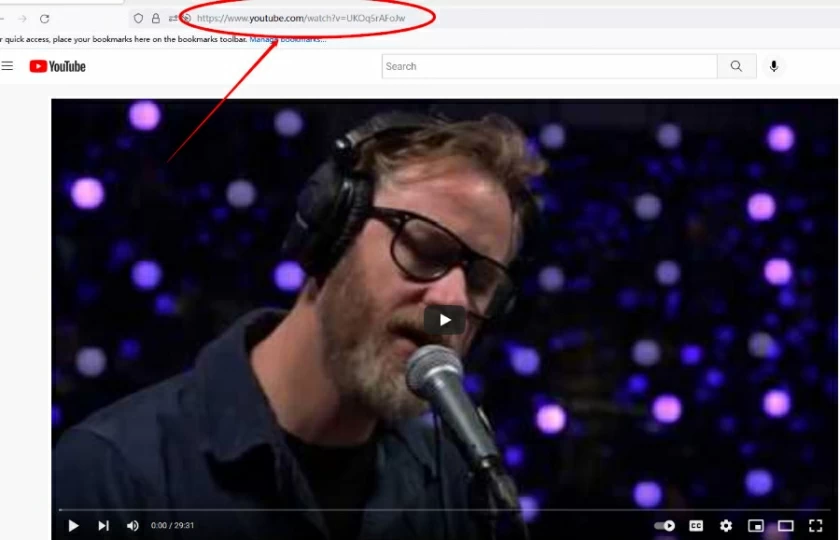
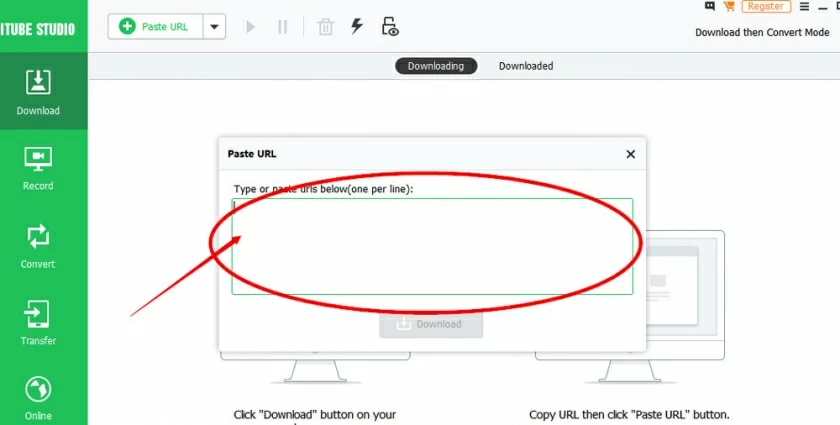 Étape 3 - Attendez que la fenêtre contextuelle « Analyser le contenu » charge le contenu téléchargeable. Étape 4 - Sélectionnez le format puis cliquez sur "Télécharger".