Comment utiliser le déverrouillage de l'écran de l'iPhone (4uKey)
Mis à jour par Cameron le 29 novembre 2022, 16h51
Les problèmes tels que le verrouillage de votre iPhone, l'oubli du code d'accès de votre iPhone et la désactivation de votre iPhone parce que vous avez entré plusieurs fois le mauvais code d'accès peuvent tous être rapidement résolus avec le déverrouillage de l'écran de l'iPhone (4uKey). La section suivante vous montrera comment utiliser le déverrouillage de l'écran de l'iPhone (4uKey) pour déverrouiller le mot de passe de votre iPhone.
Comment utiliser le déverrouillage de l'écran de l'iPhone (4uKey)
Le déverrouillage de l'écran de l'iPhone (4uKey) peut supprimer un mot de passe à 4 chiffres, un mot de passe à 6 chiffres, un mot de passe à lettres numériques, des informations Touch ID ou Face ID en quelques minutes. Il prend en charge le dernier système iOS et l'iPhone 14.
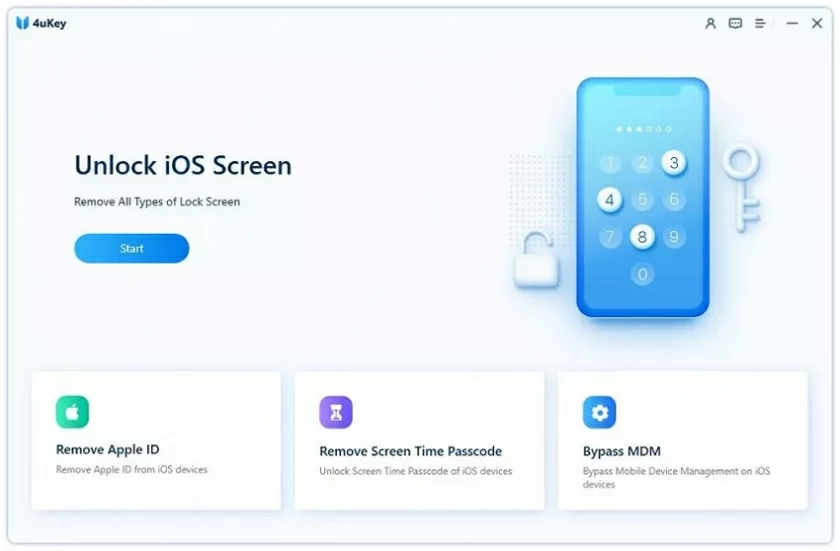
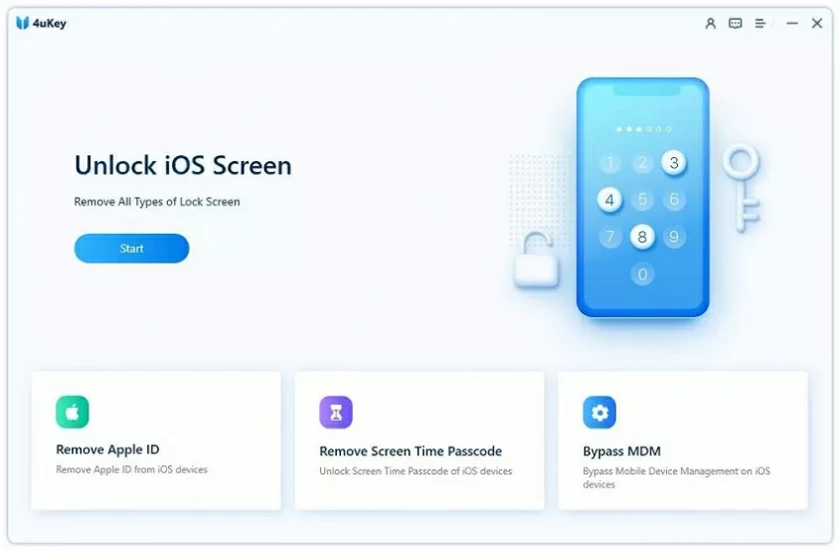
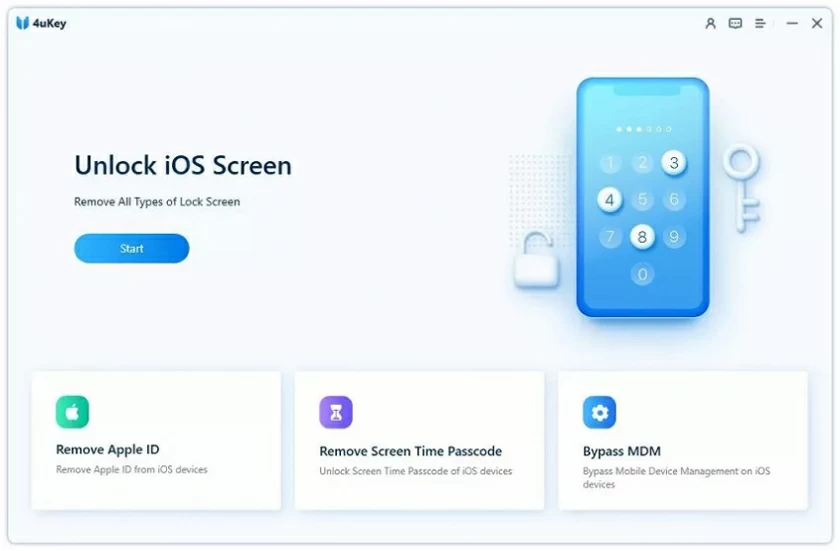
Étape 1 : Téléchargez et installez iPhone Screen Unlock (4uKey) sur votre ordinateur, puis démarrez le programme et cliquez sur Démarrer.
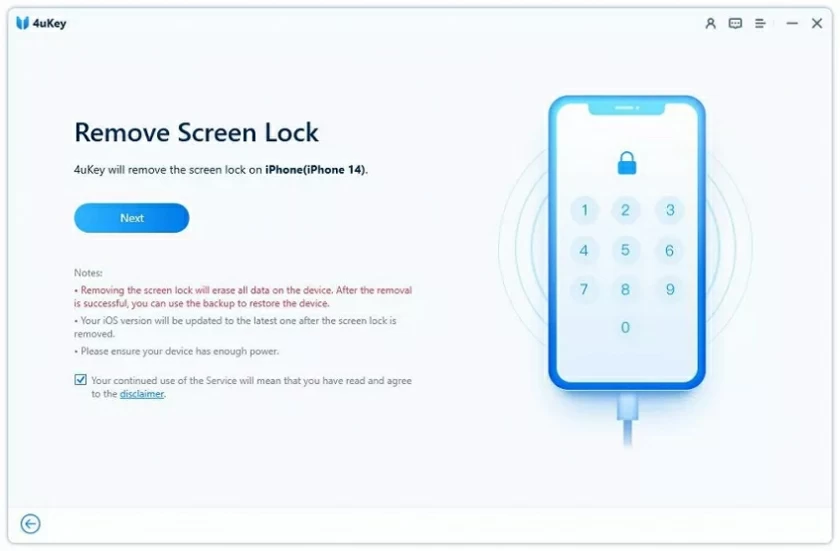
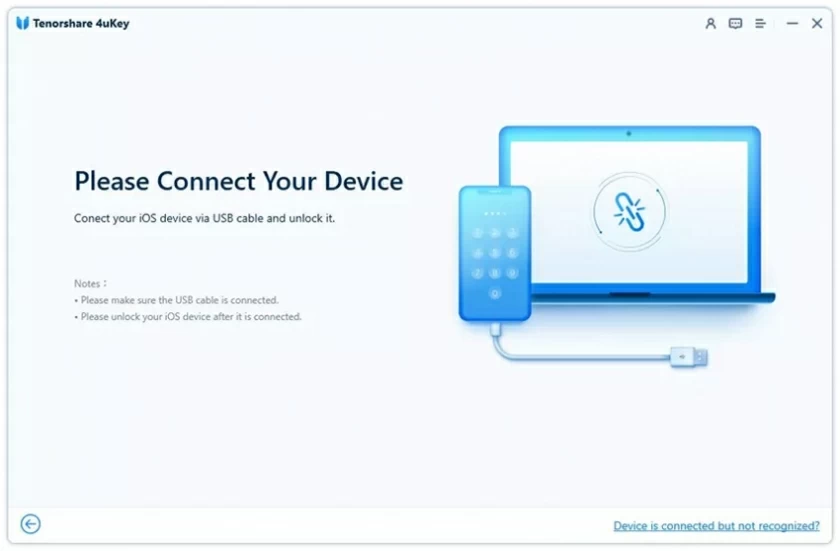
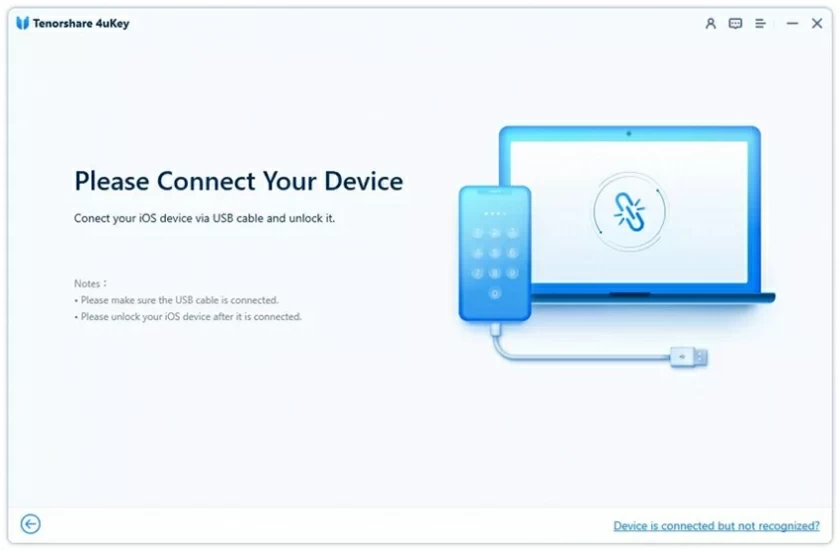
Étape 2 : Connectez l'iPhone à l'ordinateur via un câble USB, le logiciel détectera automatiquement votre iPhone, puis cliquez sur « Suivant ».
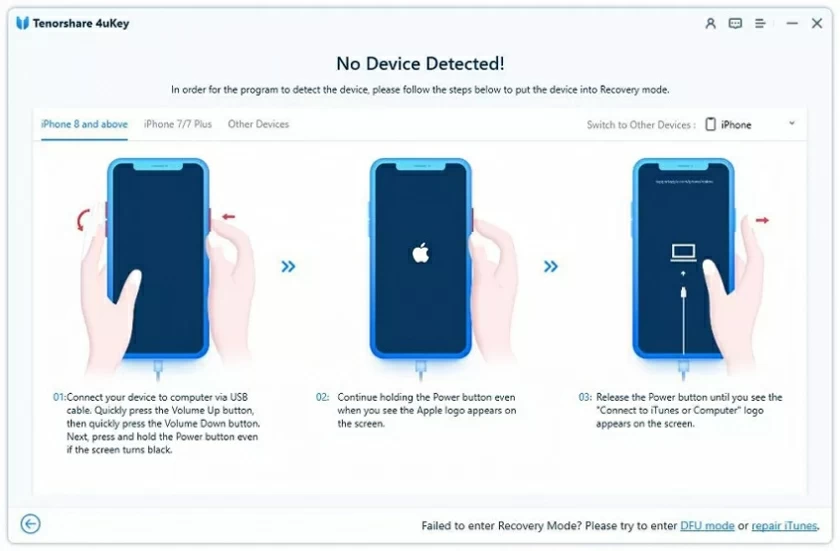
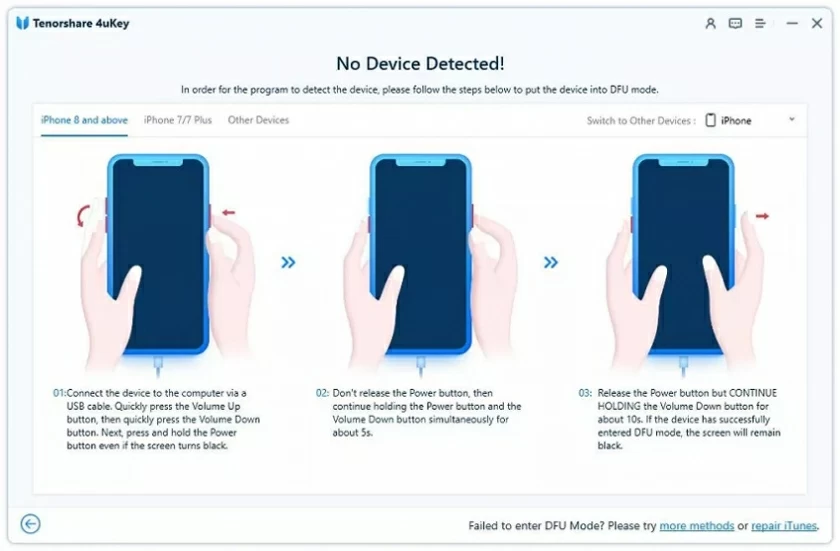
Si l'appareil ne peut pas être détecté, veuillez suivre les instructions ci-dessous pour accéder au « Mode de récupération » ou au « Mode DFU ».
Guide d'utilisation pour accéder au mode de récupération :
Guide d'utilisation pour accéder au mode DFU :
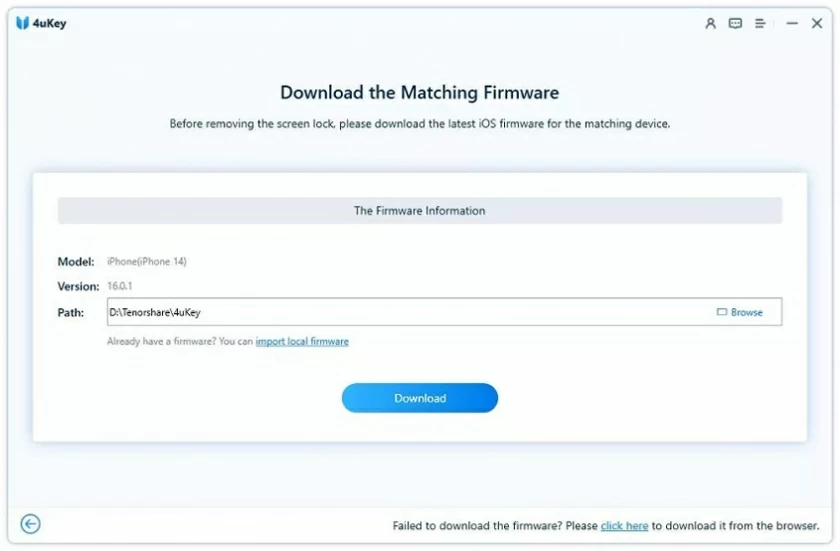
Étape 3 : Téléchargez le progiciel pour l'iPhone. (Remarque : pour télécharger le progiciel, assurez-vous que l'ordinateur dispose d'au moins 7 Go d'espace).
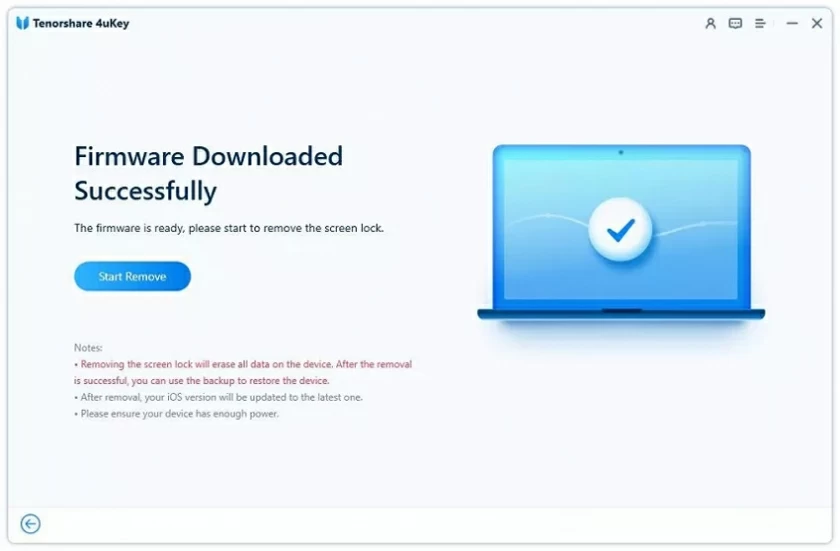
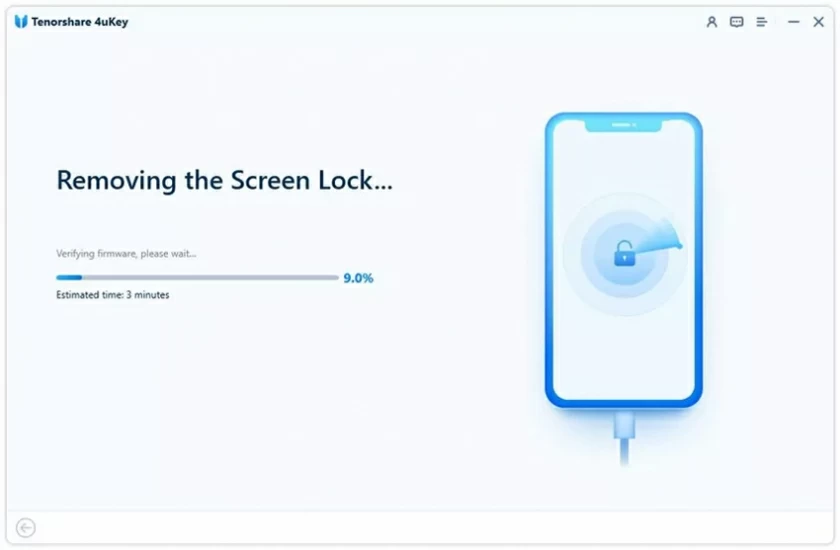
Étape 4 : Après avoir téléchargé le firmware, vous pouvez commencer à déverrouiller l'écran de l'iPhone.
Le processus de déverrouillage prend plusieurs minutes. Assurez-vous que la connexion n'est pas interrompue pendant le processus de déverrouillage.
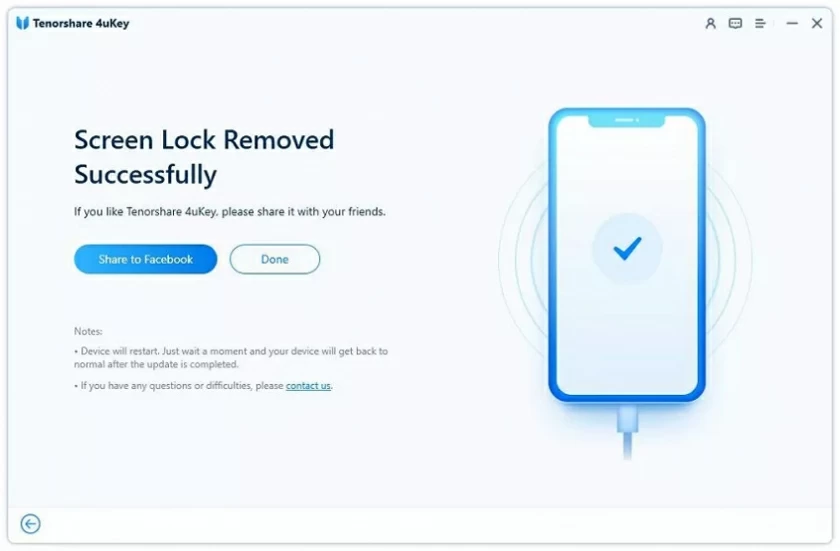
Étape 5 : Déverrouiller et réinitialiser le mot de passe
Une fois le mot de passe de l'iPhone supprimé, le mot de passe de l'iPhone, Touch ID et Face ID seront réinitialisés. Vous pouvez réinitialiser votre mot de passe.
Supprimer l'identifiant Apple avec mot de passe oublié
"J'ai oublié mon identifiant Apple et mon mot de passe car je ne les ai pas utilisés depuis longtemps. Que dois-je faire ? Comment débloquer un identifiant Apple ?" Ne vous inquiétez pas, le tutoriel suivant vous guidera à travers les étapes de suppression un identifiant Apple indiquant que vous avez oublié votre mot de passe.
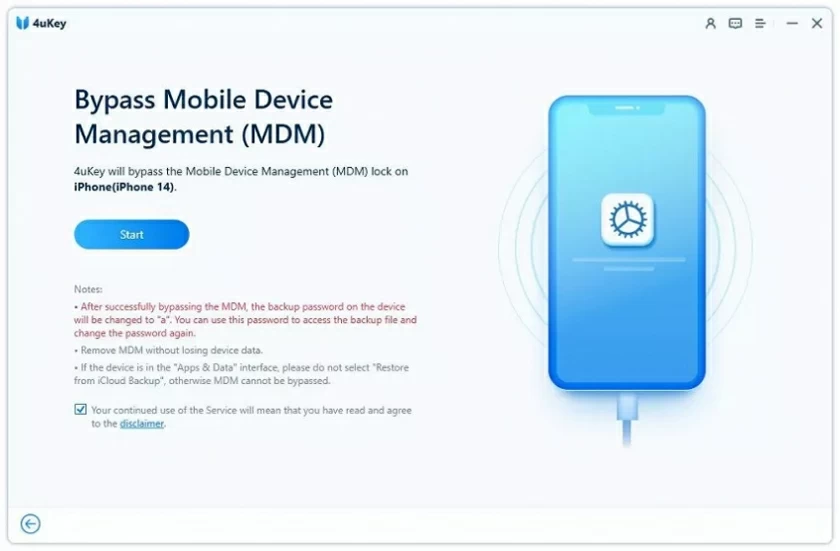
Une fois connecté, cliquez sur le bouton "Démarrer" pour continuer.
Astuce : vous devez désactiver « Localiser mon iPhone » avant de commencer.
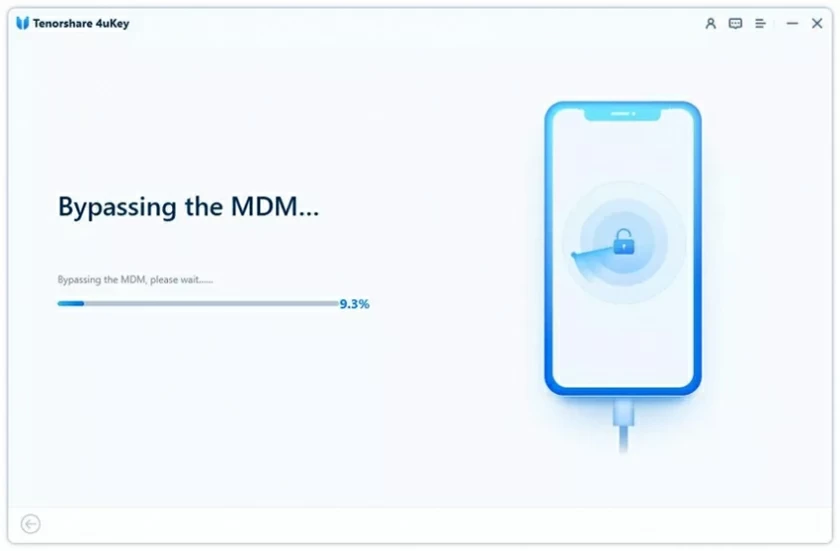
Étape 3 : Vous pouvez ensuite contourner MDM et maintenir la connexion ouverte pendant l’opération.
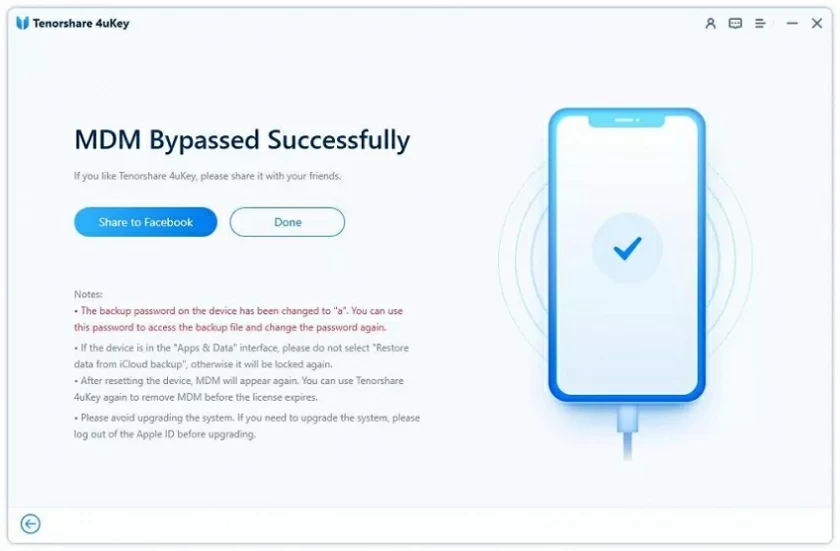
L'écran verrouillé MDM sera supprimé avec succès dans quelques secondes.
Supprimer le mot de passe du temps d'écran
Étape 1 : Téléchargez et installez iPhone Screen Unlock (4uKey) sur votre ordinateur, puis sélectionnez « Supprimer le mot de passe de l'heure d'écran » sur l'interface après le démarrage.
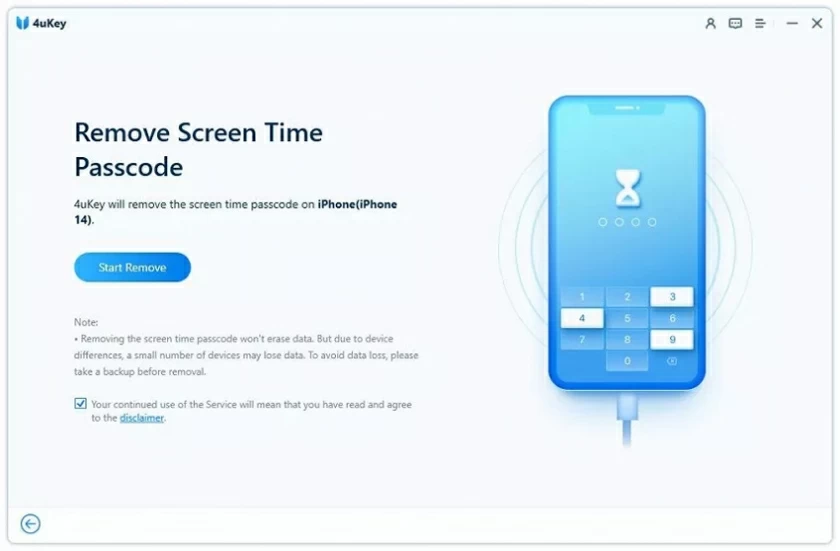
Une fois la connexion réussie, cliquez sur "Commencer à supprimer".
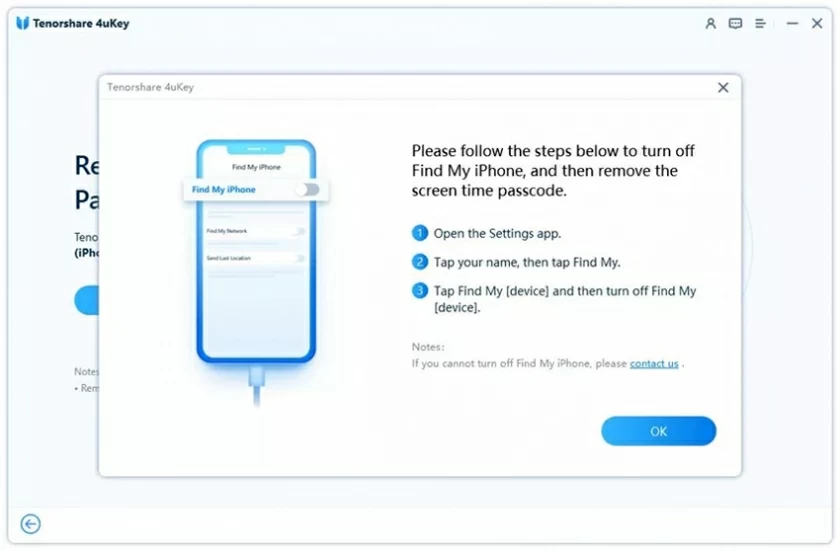
Étape 3 : Désactivez « Localiser mon iPhone ». Si « Localiser mon iPhone » est activé, veuillez suivre les instructions ci-dessous pour le désactiver.
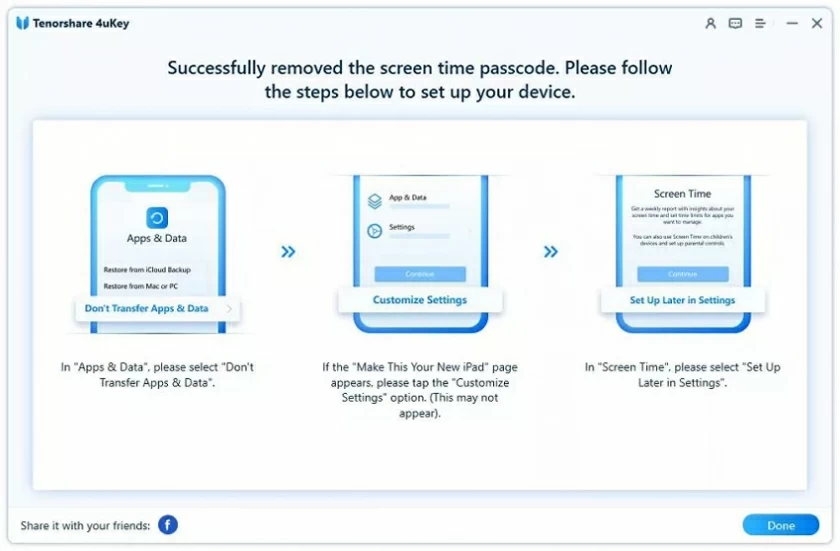
Étape 4 : Ensuite, le programme commencera immédiatement à supprimer le mot de passe de temps d'écran. Une fois le mot de passe de l'écran supprimé, redémarrez l'appareil et il pourra être utilisé normalement et sans limitation.
La plus grande fonctionnalité de iPhone Screen Unlock (4uKey) pour supprimer le mot de passe de temps d'écran est que la suppression du mot de passe de temps d'écran n'entraîne pas de perte de données.