Comme nous le savons tous, le compte Samsung est le portail de tous les appareils et produits Samsung (tels que les téléphones intelligents Samsung, SmartThings et Samsung Pay). Si les utilisateurs oublient le mot de passe de leur compte Samsung, certains services et fonctionnalités seront inaccessibles. Mais ne vous inquiétez pas, nous allons vous montrer quelques façons de supprimer votre compte Samsung sans mot de passe.
Que devez-vous faire si vous oubliez le mot de passe de votre compte Samsung ou si vous achetez un appareil Samsung d'occasion, mais que vous ne parvenez pas à supprimer le compte Samsung de l'ancien propriétaire sans le mot de passe ? Ne vous inquiétez pas, nous allons vous présenter plusieurs méthodes pour vous aider à supprimer votre compte Samsung sans mot de passe. Regardons.
Recommandation de produit : Outil de déverrouillage de téléphone Android : quelques clics suffisent pour déverrouiller facilement un téléphone Android
Méthode 1 Supprimer le compte Samsung via Paramètres sans mot de passe
La première méthode que nous recommandons est de supprimer un compte Samsung sans mot de passe via Paramètres. Prenons maintenant le téléphone mobile Samsung comme exemple, veuillez suivre les étapes détaillées fournies ci-dessous.
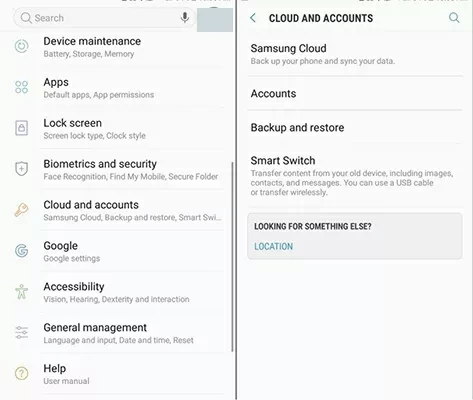
Étape 1 Déverrouillez votre téléphone Samsung, puis accédez à Paramètres, recherchez « Cloud et comptes » et cliquez sur l'onglet « Comptes ».
Étape 2 Cliquez sur « Compte Samsung » > « Mon profil » dans les options.

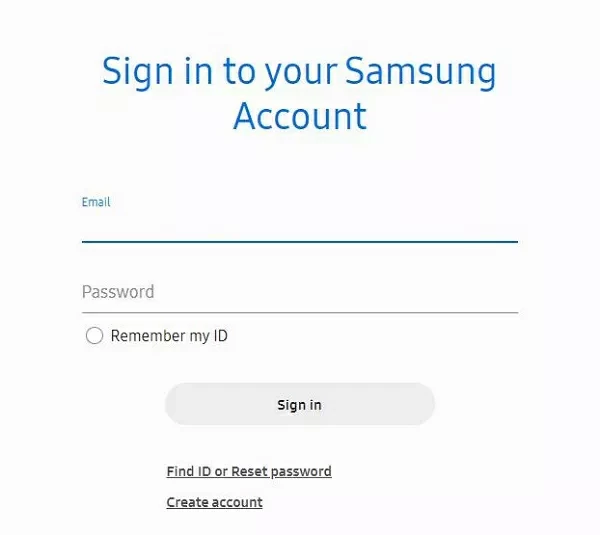
Étape 3 Sur l'interface du compte, vous serez invité à saisir votre e-mail et votre mot de passe. Veuillez cliquer sur « J'ai oublié votre identifiant et votre mot de passe ». Sélectionnez le navigateur de votre choix en fonction des invites.
Étape 4 Le navigateur vous demandera de saisir votre identifiant et votre mot de passe, ainsi que votre identifiant de messagerie. Ensuite, vous recevrez un e-mail de Samsung avec un lien pour réinitialiser votre mot de passe.
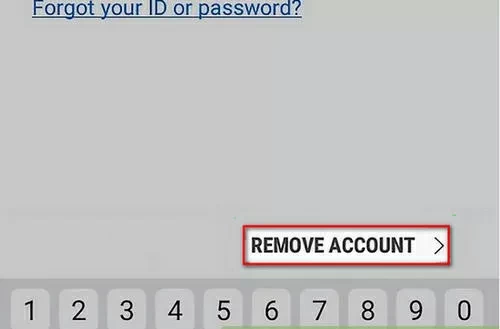
Étape 5 Revenez aux paramètres de votre téléphone Samsung, puis cliquez sur « Supprimer le compte » dans la barre de menu supérieure droite.
Méthode 2 Visitez le site Web du compte Samsung pour supprimer le compte Samsung
La deuxième façon de supprimer un compte Samsung sans mot de passe consiste à accéder directement au site Web de réinitialisation de Samsung.
Étape 1 Depuis le navigateur de votre ordinateur ou appareil mobile, accédez à la page de connexion et cliquez sur Connexion. Sur cette page, vous pouvez voir l'option "Oublier l'identifiant ou réinitialiser le mot de passe", cliquez pour entrer.
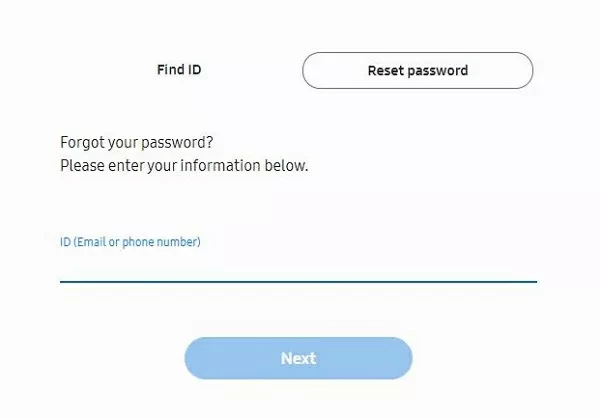
Étape 2 Sur la page contextuelle, vous verrez Rechercher un identifiant ou Réinitialiser le mot de passe. Cliquez sur l'option Réinitialiser le mot de passe. Ensuite, entrez l'adresse ID (e-mail) et cliquez sur "Suivant".
Étape 3 Vous recevrez un e-mail vous demandant de réinitialiser votre mot de passe. Ouvrez-le et cliquez sur "Réinitialiser le mot de passe". Saisissez un nouveau mot de passe et confirmez-le. Cliquez sur Réinitialiser pour confirmer la modification.
Étape 4 Réinitialisez le mot de passe, revenez au téléphone et accédez aux paramètres « Compte Samsung ». Cliquez sur le menu "...", allez dans l'option "Supprimer le compte", puis cliquez sur "Supprimer".
Étape 5 Saisissez le mot de passe de votre compte Samsung réinitialisé et confirmez pour le supprimer de votre appareil.
Méthode 3 Vérifiez l'e-mail unique pour supprimer le compte Samsung sans mot de passe
Une autre façon de supprimer des comptes Samsung sans mot de passe consiste à utiliser l'option d'authentification unique par e-mail. Tant que vous réussissez l'authentification, vous pouvez suivre les étapes suivantes pour supprimer le compte Samsung sans mot de passe.
Une autre façon de supprimer un compte Samsung sans mot de passe consiste à utiliser t Tant que vous êtes authentifié, vous pouvez suivre ces étapes pour supprimer votre compte Samsung sans mot de passe.
Étape 1 Accédez à Paramètres > Comptes et sauvegarde > Comptes. Faites défiler jusqu'à votre compte Samsung et cliquez dessus.
Étape 2 Cliquez sur l'icône de point vertical dans le coin supérieur droit, puis sélectionnez Supprimer le compte dans le menu déroulant. Dans la fenêtre contextuelle, cliquez sur Supprimer.
Étape 3 Sur la nouvelle page, cliquez sur l'option « Vérifier avec un e-mail unique », puis cliquez sur Envoyer un e-mail. Vous recevrez un e-mail de Samsung.
Étape 4 Ouvrez l'e-mail et vérifiez comme vous y êtes invité. Une fois terminé, revenez au téléphone Samsung et vous verrez que le compte Samsung a été supprimé de l'appareil.
Comment supprimer le Google Lock sur Samsung sans mot de passe
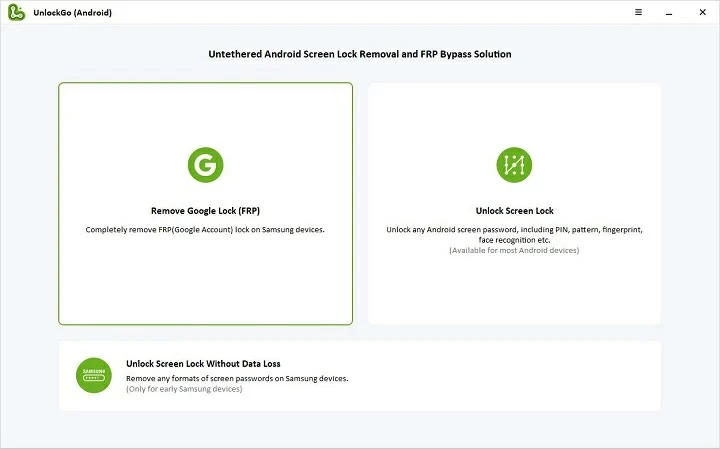
Si vous n'utilisez pas de compte Samsung, vous utilisez un compte Google, mais vous oubliez le mot de passe de votre compte Google et ne pouvez pas terminer la vérification du compte Google. Ne vous inquiétez pas, vous pouvez utiliser Android Screen Unlock pour contourner le verrouillage Google sur les téléphones Samsung. Suivez ces étapes pour supprimer le verrou Google sur Samsung.
Étape 1 Téléchargez, installez et lancez Android Screen Unlock sur votre PC.
Étape 2 Connectez le téléphone Samsung à votre ordinateur à l'aide d'un câble USB, puis sélectionnez « Supprimer Google Lock (FRP) » lorsque l'appareil est détecté.
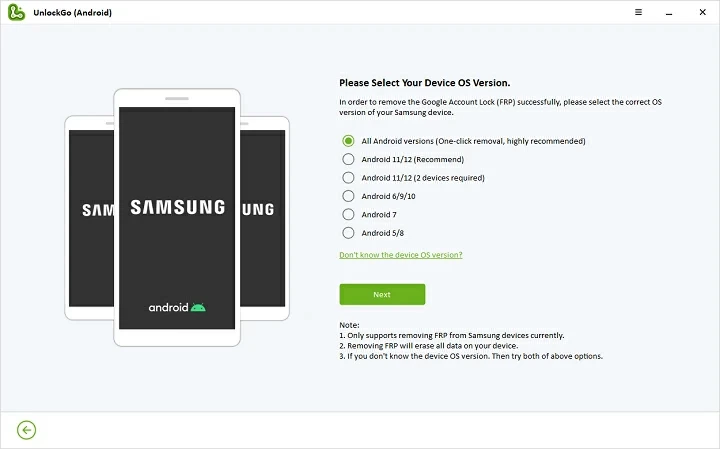
Étape 3 Sélectionnez la version du système d'exploitation de votre appareil, confirmez les informations requises et cliquez sur Démarrer.
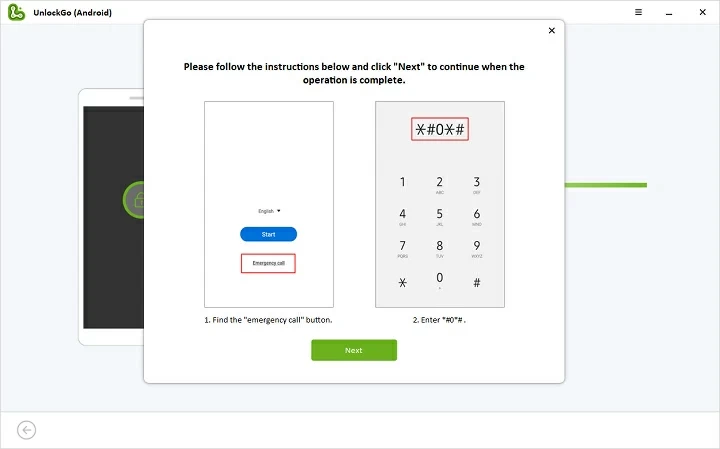
Si votre appareil fonctionne sous Android 11/12, veuillez terminer l'opération selon les étapes suivantes.
Étape 4 Revenez à l'écran d'accueil de votre téléphone et cliquez sur « Appel d'urgence ». Entrez le mot de passe *#0*# et votre appareil entrera en mode service et affichera le menu Diagnostic.
Étape 5 Cliquez sur « Suivant » sur l'écran de l'ordinateur et Android Screen Unlock commencera à supprimer Google Lock sur l'appareil. Pendant le processus de contournement FRP, veuillez autoriser le débogage USB sur votre téléphone Android.
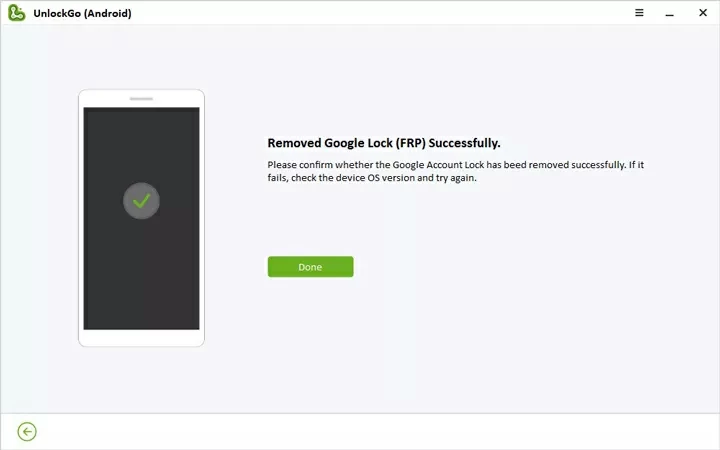
Étape 6 Attendez que le logiciel termine la suppression.
FAQ
Q1 Puis-je restaurer les paramètres d'usine pour contourner le verrouillage de Google sur Samsung ?
Non. Même si le téléphone est restauré aux paramètres d'usine, vous devez toujours saisir un mot de passe pour déverrouiller le verrou Google FRP. Si vous souhaitez déverrouiller Google Lock, vous devez saisir un mot de passe ou utiliser un outil de déverrouillage tiers. Nous vous recommandons d'utiliser Android Screen Unlock, qui est sûr et rapide.
Q2 Comment déverrouiller l'écran de Samsung ?
Vous pouvez utiliser Android Screen Unlock pour supprimer le mot de passe de verrouillage d'écran sur Samsung et d'autres téléphones Android. Il peut vous aider à supprimer des mots de passe, des empreintes digitales, des modèles et des mots de passe d'écran. Il peut être utilisé sur le dernier Samsung S22/S22+/S22 Ultra.
Conclusion
Ce sont les trois façons dont nous pouvons supprimer un compte Samsung sans mot de passe. Vous pouvez choisir le bon en fonction de votre propre situation. De plus, nous avons également introduit l'outil Android Screen Unlock pour les appareils Android afin de supprimer le verrouillage du compte Google ou le verrouillage de l'écran.