Adobe Acrobat est le premier choix de la plupart des gens pour créer, modifier et convertir des fichiers PDF, car l'outil est très connu et existe depuis si longtemps. Ainsi, lorsque vous devez convertir un PDF en Word, Adobe Acrobat sera très probablement utilisé en premier.
Mais les produits Adobe ont trop de fonctions. Si vous n'êtes pas un utilisateur expérimenté, vous risquez d'être dépassé lorsque vous verrez l'interface des fonctions Adobe Acrobat. Dans cet article, nous allons vous montrer comment convertir un PDF en Word à l'aide d'Adobe Acrobat.
Répertoire de conversion de PDF en Word avec Adobe
Convertir un PDF en Word avec l'alternative Adobe Acrobat
Avant de découvrir Adobe Convert PDF to Word, nous vous recommandons de partager pour vous une solution de conversion gratuite et plus simple : Geekersoft PDF to Word.
Geekersoft PDF to Word est conçu pour aider les utilisateurs à réduire les coûts et à simplifier les opérations. Avec Geekersoft PDF to Word, vous pouvez convertir des fichiers PDF en fichiers Word en quelques secondes. Et le format original peut être entièrement conservé avant et après la conversion.
Comment convertir des documents PDF en documents Word avec Geekersoft PDF to Word :
Étape 1 : Ajouter des fichiers PDF
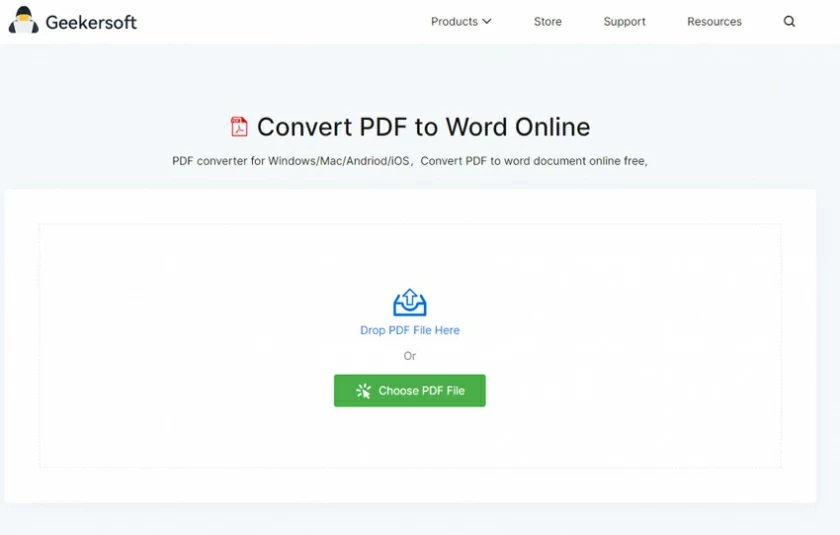
Ouvrez Geekersoft PDF to Word sur votre appareil (ordinateur, appareil mobile), puis cliquez sur « Ajouter un fichier » au milieu pour ajouter le document PDF que vous souhaitez convertir.

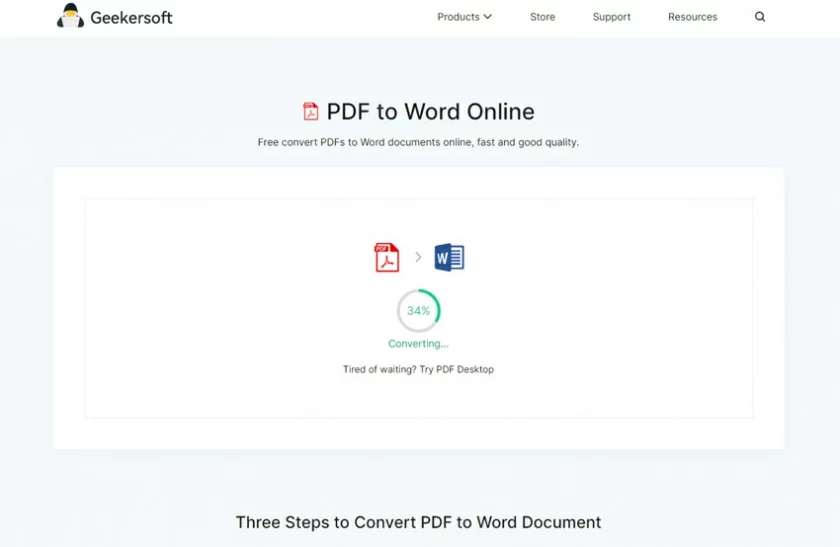
Étape 2 : Attendez la fin de la conversion, généralement dans un délai d'une minute.
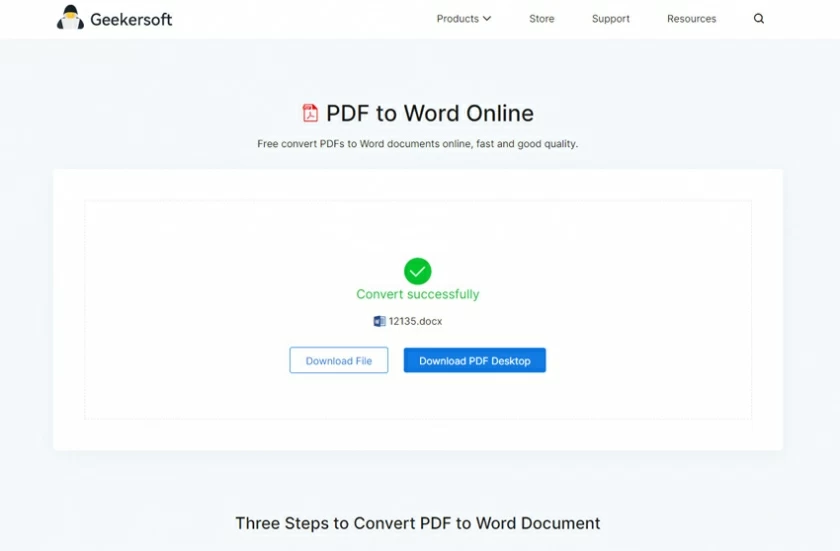
Étape 3 : Téléchargez le fichier Word converti.
Convertir un PDF en Word avec la version en ligne d'Adobe
Si Adobe Acrobat n'est pas installé mais que vous souhaitez tout de même utiliser Adobe pour convertir vos fichiers, vous pouvez choisir la solution en ligne d'Adobe. Ce schéma en ligne est disponible sur tous les navigateurs, voici comment il fonctionne :
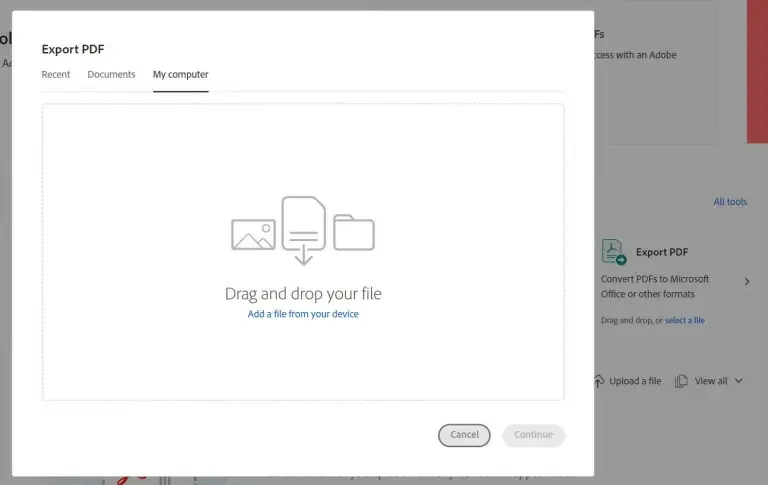
Étape 1 : Ouvrez la page Adobe Convert PDF to Word. Choisissez un fichier à télécharger.
Étape 2 : Choisissez votre langue et cliquez sur Démarrer la conversion.
Étape 3 : Attendez la fin de la conversion et entrez dans l’interface d’aperçu de Word.
Étape 4 : Cliquez sur Télécharger dans le coin supérieur droit pour télécharger le fichier Word
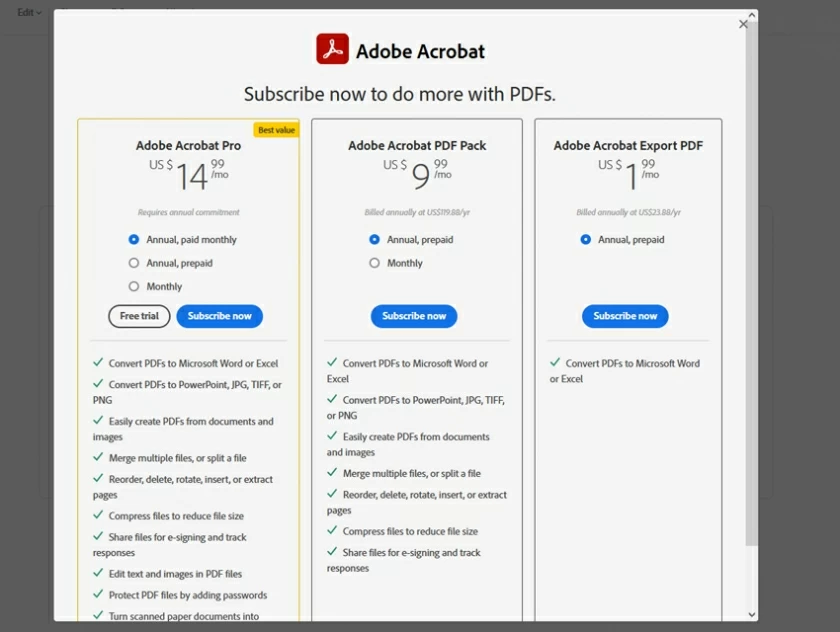
Rappel spécial : Adobe Convert PDF to Word ne peut convertir qu'un seul fichier gratuitement et vous devez payer un abonnement pour convertir plus de fichiers.
Convertir un PDF en Word avec la version de bureau d'Adobe Acrobat
La version de bureau d'Adobe Acrobat dispose d'un ensemble complet d'outils de conversion PDF, y compris bien sûr la conversion de documents PDF en Word, les utilisateurs peuvent trouver l'entrée PDF en Word dans l'interface du logiciel.
Pour une opération spécifique, veuillez vous référer aux étapes suivantes :
Étape 1 : Installez et ouvrez Adobe Acrobat sur votre PC, puis ouvrez le fichier PDF à convertir.
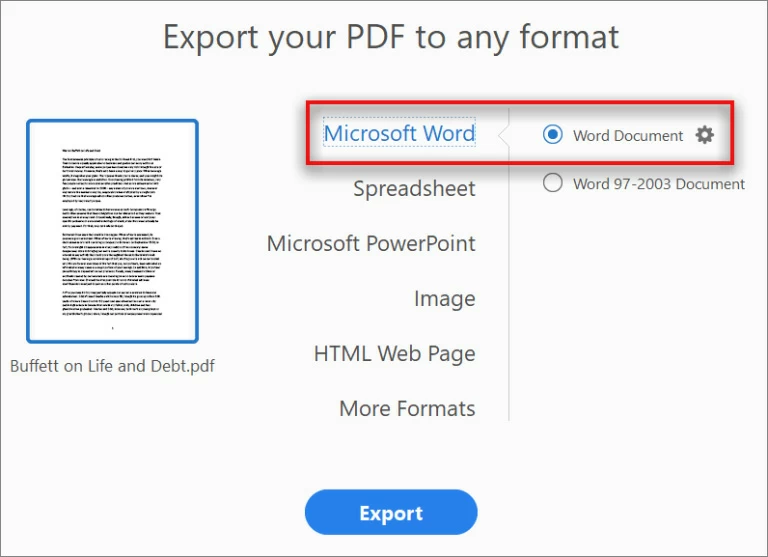
Étape 2 : Une fois le fichier PDF ouvert, cliquez sur le menu « Exporter PDF » à droite.
Étape 3 : Sélectionnez « Microsoft Word », puis sélectionnez « Document Word ».
Étape 4 : Cliquez sur « Exporter » pour convertir.
Étape 5 : Le fichier d'exportation peut être nommé au format DOC ou DOCX. Après confirmation, cliquez sur "Enregistrer" pour terminer la conversion.
Comparaison entre Geekersoft PDF vers Word et Adobe Acrobat PDF vers Word
Afin de vous aider à mieux choisir un outil PDF vers Word, nous avons fait un comparatif entre Geekersoft et Adobe.
PS : Nous avons dépensé beaucoup d’argent pour acheter un abonnement de bureau à Adobe Acrobat et je me sens vraiment mal pour mon portefeuille.
Avantages et inconvénients de Geekersoft PDF vers Word
Avantages:
Geekersoft PDF to Word possède une interface simple et très facile à utiliser. Le format du contenu du document reste le même avant et après la conversion. La vitesse de conversion est rapide. Le site Web dispose d’une fonction OCR indépendante et est également gratuit. Complètement gratuit. Les inconvénients:
Conversion par lots non disponible. Avantages et inconvénients d'Adobe Acrobat
Avantages:
L'un des outils PDF les plus complets au monde. Le résultat de la conversion est très précis. De nombreux autres formats peuvent être convertis La conversion par lots de documents est prise en charge. Les inconvénients:
L'adhésion est trop chère. La version de bureau coûte des centaines de dollars/an et la version en ligne coûte également 179,88 $/an. Il y a trop de fonctions sur l'interface et elle est difficile à utiliser pour les débutants.