La conversion de fichiers Excel en fichiers PDF peut être facilement visualisée sur diverses plates-formes, même si Microsoft Office n'est pas installé. Le format PDF est l'un des formats les plus utilisés et les plus fiables pour partager des documents, car les documents PDF sont faciles à diffuser et fonctionnent sur presque tous les systèmes d'exploitation.
Si vous avez besoin de convertir un PDF en Excel, veuillez vous référer à l'URL : Comment convertir un PDF en Excel sans logiciel .
Méthode 1. Comment convertir Excel en PDF sans logiciel
Geekersoft est un puissant convertisseur en ligne qui ne nécessite aucune installation de logiciel ni aucune création de compte. Il est utilisé par différents types d’utilisateurs et d’organisations dans le monde entier. Ce programme fournit une excellente fonction Excel en PDF qui peut facilement convertir n'importe quel fichier au format xls/xlsx en PDF. Les avantages de Geekersoft sont qu'il est simple, rapide, gratuit et compatible avec tous les appareils. Cliquez dessus et utilisez-le gratuitement ! Et obtenez une expérience fluide.
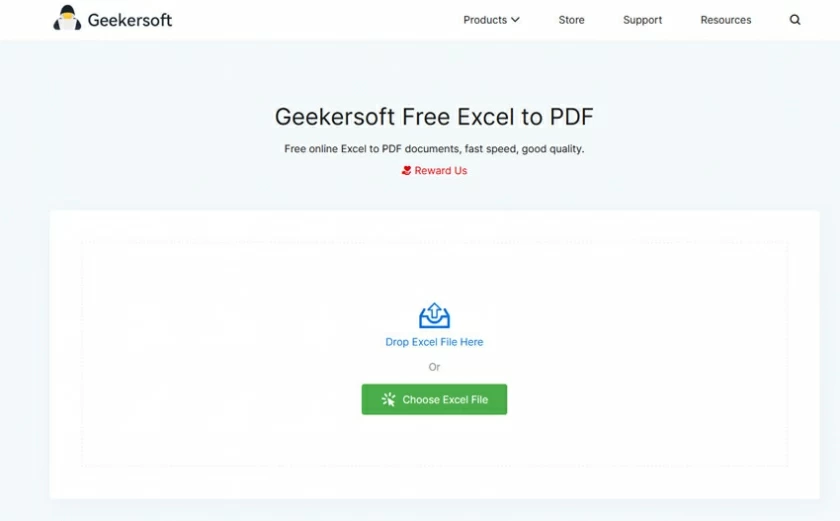
Tout d’abord, accédez à la page en ligne Geekersoft PDF to Excel . Après être entré dans l’interface, sélectionnez le fichier Excel, puis cliquez sur « Ouvrir » pour importer le fichier.

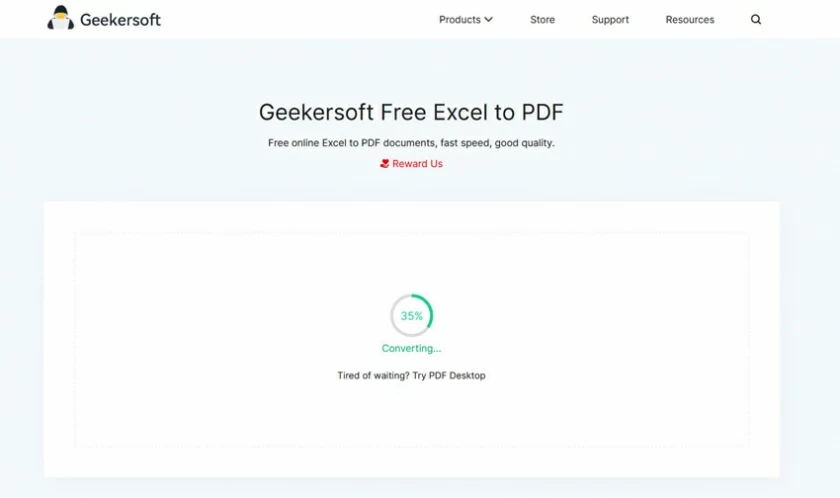
Ensuite, Geekersoft Excel to PDF commencera immédiatement à convertir votre fichier Excel en fichier PDF.
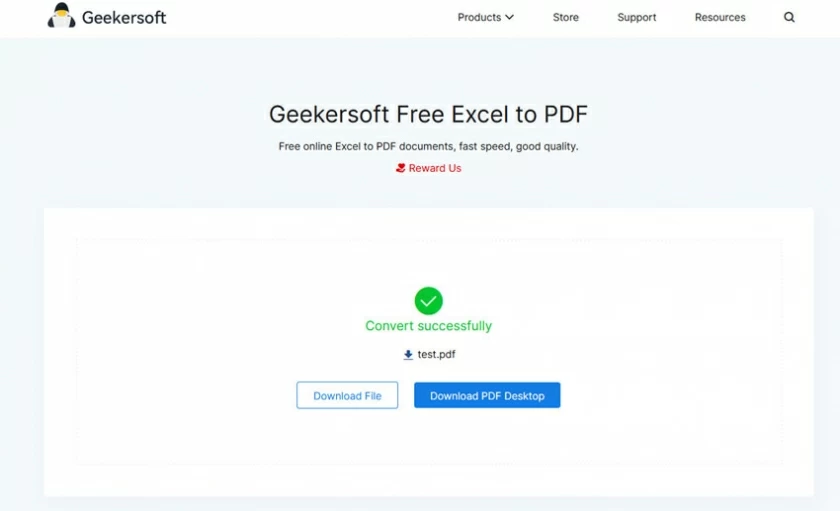
Enfin, votre Excel a été converti en PDF. Pour l'enregistrer, téléchargez simplement le fichier PDF localement.
Méthode 2 : utilisez le logiciel Excel pour convertir des fichiers en PDF hors ligne
La conversion d'Excel en PDF hors ligne n'est pas une tâche compliquée. Beaucoup de gens ne savent probablement pas que Microsoft Excel propose une opération pour convertir Excel en PDF hors ligne. Dans la section suivante, nous présenterons deux méthodes pour convertir Excel en PDF hors ligne sur Microsoft Excel.
2.1 Enregistrez Excel au format PDF en utilisant "Enregistrer sous"
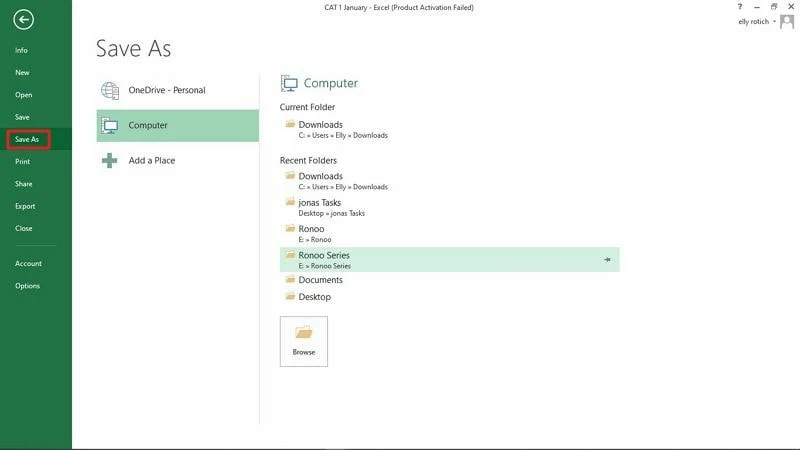
Ouvrez le classeur Excel dans Excel, puis cliquez sur l'onglet "Fichier", puis sélectionnez l'option "Enregistrer sous".
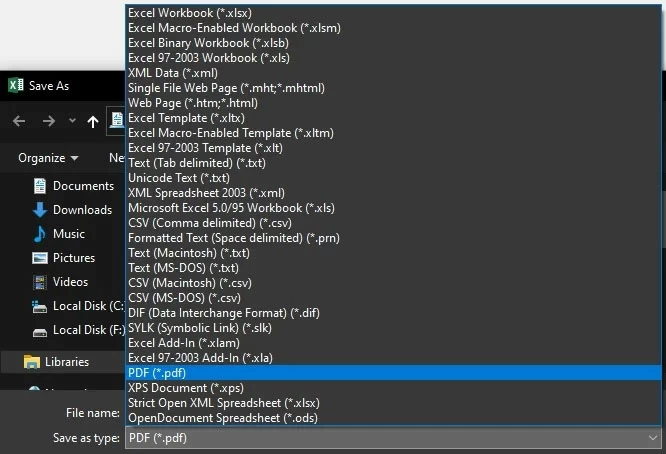
Après cela, dans la boîte de dialogue "Enregistrer sous", choisissez un emplacement pour enregistrer le fichier et saisissez un nom de fichier, et lorsque vous avez terminé, dans la liste déroulante "Enregistrer sous", sélectionnez "PDF".
Cliquez enfin sur le bouton "Enregistrer" pour terminer l'enregistrement du fichier Excel au format PDF.
2.2. Utiliser Exporter pour exporter Excel au format PDF
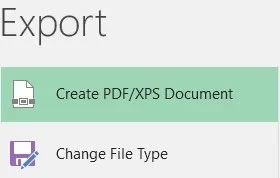
Ouvrez le fichier Excel qui doit être converti en Excel, puis cliquez sur l'option "Fichier", puis sélectionnez l'option "Exporter".
Sélectionnez ensuite Créer un document PDF/XPS dans les options de l'interface contextuelle, puis cliquez sur le bouton « Créer un PDF/XPS » pour entrer le lien suivant.
Dans la boîte de dialogue "Publier au format PDF ou XPS", choisissez un emplacement pour enregistrer le fichier et saisissez un nom de fichier, puis cliquez sur "Publier" pour exporter le fichier Excel au format PDF.