YouTube est l'une des plateformes vidéo les plus populaires au monde. Malheureusement, en regardant des vidéos sur YouTube, vous serez interrompu par des publicités, et nous n'aimons pas la sensation d'être interrompu. Heureusement, il existe des programmes capables de convertir des vidéos YouTube en fichiers MP4 locaux.
Description du format MP4 : MP4 est l'un des formats vidéo les plus courants. IPhone, iPad, Windows, Mac et Android prennent tous en charge MP4. Si nous voulons lire des vidéos YouTube hors ligne sur Mac, le meilleur moyen est de convertir YouTube en fichiers MP4 sur Mac .
Téléchargez par lots YouTube MP4 avec le téléchargeur de bureau.

Quel est le meilleur convertisseur YouTube en MP4 pour Mac ? Cet article détaille les meilleurs outils de conversion YouTube en MP4 pour vous aider à convertir YouTube en MP4 gratuitement sur Mac.
Comment sélectionner le meilleur convertisseur YouTube en mp4 pour Mac ?
Pour évaluer lequel est le meilleur convertisseur YouTube en MP4, nous avons compilé quelques fonctionnalités très populaires, notamment :
Convertissez HD MP4. Format et qualité vidéo optionnels. Interface conviviale. Conversion rapide des fichiers MP4. Extrayez la musique. Prend en charge tous les systèmes d'exploitation Mac. Entièrement gratuit et sans publicité. Quel est le meilleur convertisseur YouTube en mp4 pour Mac ?
Nous recommandons Geekersoft Free Video Downloader Online sur la base de certaines fonctionnalités populaires de YouTube vers MP4 pour les utilisateurs Mac.
Geekersoft est un outil en ligne que les utilisateurs peuvent utiliser sur tous les systèmes Mac, permettant une conversion rapide des vidéos YouTube aux formats MP4, WEBM ou audio MP3 et un téléchargement gratuit. Il vous permet de convertir un audio de qualité 320 kbps et une vidéo de résolution 1440P. Dans le même temps, Geekersoft Free Video Downloader offre une vitesse de conversion ultra-rapide sans aucune limitation.
Caractéristiques principales:
Convertissez MP4 de YouTube jusqu'à 1440P. Conversion MP4 à grande vitesse. Offre des dizaines d'options de résolution vidéo. Prend en charge la conversion en audio. Compatible avec tous les navigateurs Mac. Téléchargements gratuits et illimités. Opérations du convertisseur YouTube en mp4 mac
Comment utiliser Geekersoft pour convertir YouTube en MP4 en toute sécurité, suivez l'introduction ci-dessous :
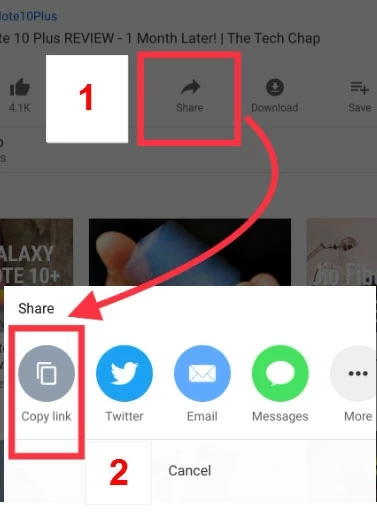
1. Recherchez la vidéo YouTube que vous souhaitez télécharger et copiez l'URL.
Vous pouvez obtenir l'URL depuis la barre d'adresse ou via "Partager" - "Copier".
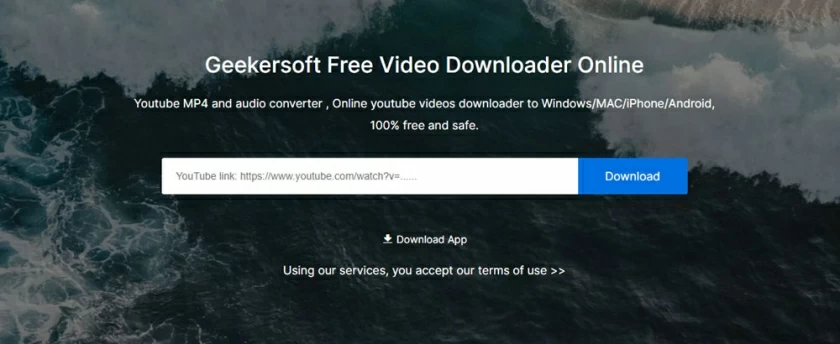
2. Ouvrez la page de Geekersoft Free Video Downloader Online sur Mac, collez l'URL dans la zone de saisie et cliquez sur « Télécharger ».
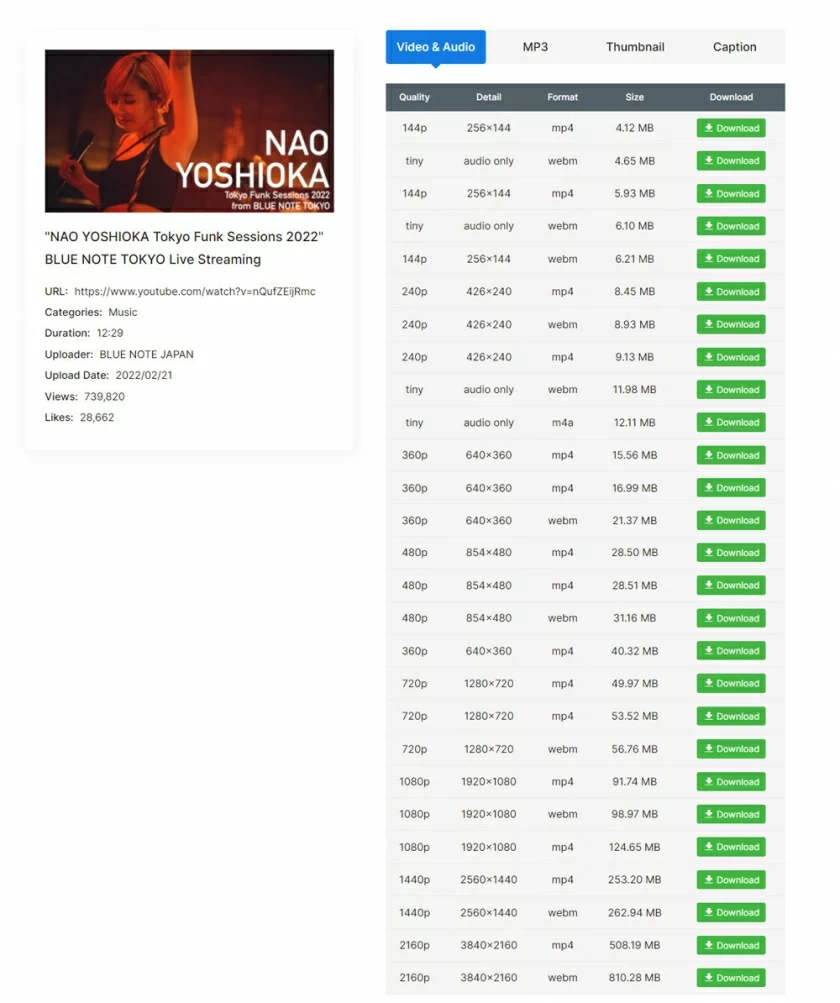
3. Bientôt, vous trouverez des dizaines de fichiers de différents formats et qualités disponibles en téléchargement sous la bannière, sélectionnez-en un à télécharger.
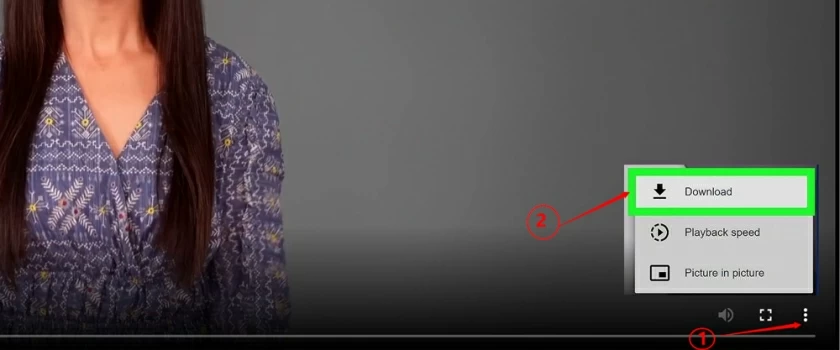
4. Entrez dans l'interface d'aperçu, cliquez sur le menu dessus et sélectionnez « Télécharger » pour enregistrer le fichier MP4 localement.
Résumé du meilleur convertisseur Youtube en mp4 pour Mac
Ces convertisseurs YouTube en MP4 pour Mac présentés dans cet article peuvent bien convertir les vidéos YouTube. Il vous permet de convertir des vidéos YouTube et d'enregistrer des fichiers MP4 en qualité originale. Plus important encore, il ne nécessite ni installation ni enregistrement, il est donc très sécurisé.