De nombreux utilisateurs de téléphones Android ont rencontré des problèmes tels qu'aucune carte SD détectée par Android, aucune carte SD affichée sur le téléphone, aucune lecture de carte SD et ont essayé de trouver des solutions sur le réseau. Si vous rencontrez également ce problème, ne manquez pas cet article. Nous allons vous présenter en détail plusieurs façons de résoudre le problème « Aucune carte SD détectée dans Android ».
Les méthodes présentées dans cet article pour résoudre le problème « La carte SD n'est pas détectée dans Android » ne s'appliquent qu'aux cartes SD intactes. Si le matériel de votre carte SD est endommagé, vous devrez peut-être trouver un autre moyen de la réparer, par exemple en l'apportant à un centre de réparation de téléphone portable. Apprenons ensuite comment détecter votre carte SD Android sur votre téléphone et votre PC sans perdre de données.
Partie 1 Réparer la carte SD non détectée sur le téléphone Android
Si la carte SD n'est pas détectée sur le téléphone Android, vous pouvez la réparer de la manière suivante.
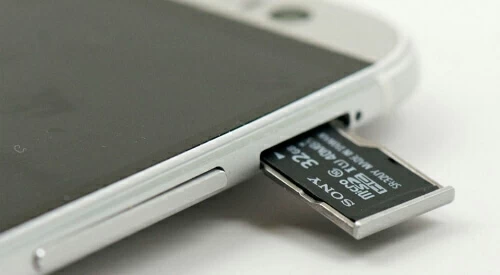
Méthode 1 Réinsérez la carte SD dans votre téléphone.
Étape 1 Éteignez votre téléphone Android.
Étape 2 Retirez la carte SD et vérifiez si elle est propre. En cas de poussière, veuillez le nettoyer.
Étape 3 Remettez la carte SD dans la fente pour carte SD et réinsérez le téléphone.
Étape 4 Redémarrez le téléphone pour voir si la carte SD peut être détectée.

Méthode 2 : Désinstaller et réinstaller la carte SD sur Android
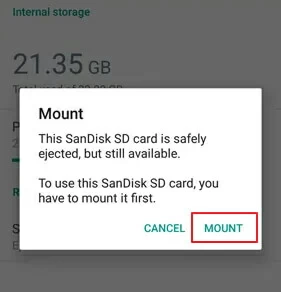
Étape 1 Démarrez le téléphone et entrez « Paramètres » > « Stockage ».
Étape 2 Cliquez sur « Stockage » > « Carte SD » > « Monter ».
Étape 3 Redémarrez le téléphone et vérifiez si la carte SD est accessible normalement.
Vous pouvez également essayer les étapes suivantes pour désinstaller et réinstaller la carte SD :
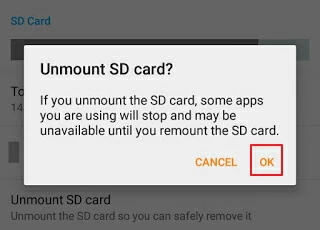
Étape 1 Démarrez le téléphone, entrez « Paramètres » > « Carte SD » > « Démonter la carte SD » et cliquez sur « OK » pour confirmer.
Étape 2 Éteignez le téléphone, débranchez la carte SD et réinsérez-la dans le téléphone pour réinstaller la carte SD.
Étape 3 Redémarrez le téléphone et vérifiez si la carte SD est accessible normalement.
Si la carte SD n'est pas détectée dans le téléphone Android après avoir essayé les méthodes ci-dessus, veuillez retirer la carte SD de votre téléphone et la connecter à l'ordinateur, puis essayez les méthodes de récupération suivantes.
Partie 2 : Correction des erreurs non détectées de la carte SD sur PC
Méthode 1 Connectez la carte SD à un PC via le lecteur de carte SD
Étape 1 Retirez la carte SD du téléphone Android, insérez le lecteur de carte SD et connectez-le à votre PC.
Étape 2 Vérifiez si la carte SD apparaît sur votre ordinateur.
Étape 3 Sinon, remplacez le lecteur de carte SD et reconnectez la carte SD à votre PC. Cela détermine si le problème vient du téléphone ou de la mémoire/carte SD.
Si toutes les données de la carte sont visibles sur le PC, cela signifie que la carte SD fonctionne normalement. Le problème vient du téléphone Android et le téléphone doit être réparé.
Si les données de la carte ne peuvent pas être lues sur le PC, vous pouvez utiliser les méthodes de réparation suivantes pour réparer votre carte SD sans perdre aucune donnée.
Méthode 2 sur 3: Récupérer les données de la carte SD et les formater en FAT32
Si la carte SD est correctement montée mais ne s'affiche pas sur le téléphone, la raison principale peut être que le système de fichiers de la carte SD n'est pas pris en charge par le téléphone. Vous devez formater la carte SD en FAT32, qui comprend deux étapes.
Étant donné que le formatage effacera tous les fichiers de la carte SD, nous vous recommandons d'utiliser Data Recovery (4DDiG) pour sauvegarder d'abord les données de la carte SD.
Comment utiliser Data Recovery (4DDiG) pour récupérer et extraire toutes les données de la mémoire Android/de la carte SD en trois étapes.
Étape 1 Téléchargez, installez et démarrez Data Recovery (4DDiG) sur votre PC.
Étape 2 Connectez la carte SD, la carte mémoire ou la carte CF à l'ordinateur, puis sélectionnez la carte SD dans Data Recovery (4DDiG) et cliquez sur Scan pour commencer à rechercher les données perdues.
Étape 3 Après la numérisation, recherchez les éléments supprimés dans le panneau de gauche. Bien entendu, vous pouvez également utiliser « Filtre » pour rechercher des types de fichiers spécifiques, tels que des photos, des documents, des vidéos ou des e-mails.
Étape 4 Double-cliquez sur les fichiers pour prévisualiser le contenu. Après avoir confirmé les fichiers requis, cliquez sur Restaurer pour les restaurer sur votre PC ou sur d'autres périphériques de stockage externes.
Vous pouvez ensuite utiliser l'utilitaire de gestion des disques pour formater la carte SD en FAT32 :
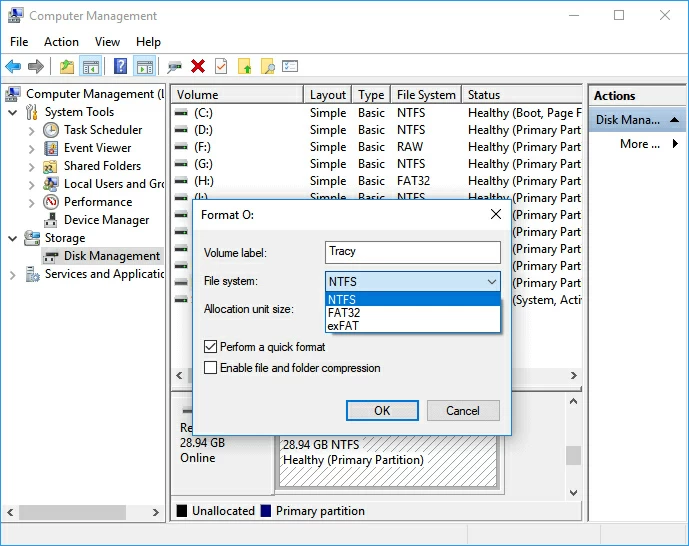
Étape 1 Connectez la carte SD à votre ordinateur, faites un clic droit sur « Cet ordinateur » et sélectionnez « Gérer ».
Étape 2 Accédez à Gestion des disques, cliquez avec le bouton droit sur la carte mémoire et sélectionnez Formater.
Étape 3 Définissez le système de fichiers de la carte SD sur FAT32 et cliquez sur OK.
Étape 4 Enregistrez les données sauvegardées sur la carte SD, débranchez et réinsérez votre téléphone Android en toute sécurité.
Étape 5 Redémarrez le téléphone mobile et vérifiez si les fichiers et les cartes SD sont affichés.
De manière générale, après avoir effectué les étapes ci-dessus, le téléphone Android devrait être capable de lire et de détecter la carte mémoire ou la carte SD. Une fois la carte SD lisible, vous pouvez utiliser les données qui y sont stockées.
Méthode 3 Mettre à jour le pilote de la carte mémoire/carte SD
Si le pilote de la carte SD est obsolète, la carte mémoire ne peut pas être détectée sur le téléphone ou le PC. Ensuite, vous pouvez mettre à jour le pilote de la carte mémoire SD comme suit :
Étape 1 Connectez la carte SD à votre PC.
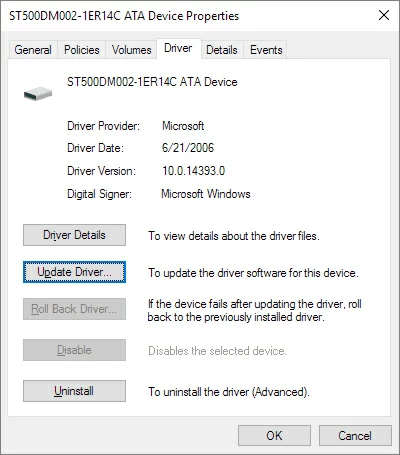
Étape 2 Cliquez avec le bouton droit sur Poste de travail ou Ce PC, puis sélectionnez Gérer > Gestionnaire de périphériques > Lecteurs de disque.
Étape 3 Cliquez sur la carte SD et cliquez avec le bouton droit pour sélectionner Propriétés.
Étape 4 Entrez dans l'onglet "Pilote", cliquez sur "Mettre à jour le pilote", attendez que le dernier pilote soit installé et redémarrez l'ordinateur.
Étape 5 Une fois le pilote mis à jour, insérez à nouveau la carte SD dans le téléphone. Redémarrez ensuite le téléphone pour vérifier si votre téléphone détecte la carte SD.
Méthode 4 Exécutez la commande CHKDSK pour corriger l'erreur de la carte SD Android qui n'est pas détectée
Si la carte DS ne peut pas être lue sur votre téléphone ou PC en raison d'erreurs internes ou de mauvais canaux dans la carte mémoire ou la carte SD, vous pouvez la réparer avec la commande CHKDSK.
Comment exécuter la commande CHKDSK pour résoudre le problème d'impossibilité de lire la carte SD :
Étape 1 Connectez la carte SD à votre PC, maintenez la touche Win+R enfoncée sur le PC et saisissez cmd dans la boîte de dialogue Exécuter.
Étape 2 Entrez chkdsk E:/f et appuyez sur Entrée pour ru (supposons que E soit la lettre de lecteur de votre carte SD). Ou entrez chkdsk E:/f/offlinescanandfix et appuyez sur Entrée pour exécuter.
Étape 3 En plus des commandes ci-dessus, vous pouvez également saisir chkdsk E:/f/r/x et appuyer sur Entrée pour exécuter.
Étape 4 Une fois la commande exécutée, réinsérez la carte SD et redémarrez le téléphone mobile.
Remarque : L'exécution de la commande chkdsk peut entraîner une perte de données. Par conséquent, nous vous recommandons de sauvegarder les données au préalable.
FAQ
1. Qu'est-ce qui fait que la carte SD n'est pas détectée ?
Il existe de nombreuses raisons pour lesquelles la carte SD ne peut pas être détectée. Par exemple, le ressort de l'emplacement pour carte mémoire SD est desserré ; La carte SD est mal installée ; Le téléphone ne prend pas en charge le système de fichiers de la carte SD ; La carte SD présente des erreurs de système de fichiers ou contient des secteurs défectueux ; Le pilote de la carte SD est obsolète ; La carte SD est endommagée. Attaques de virus, etc.
1. Qu'est-ce qui fait que la carte SD n'est pas détectée ?
Il existe de nombreuses raisons
2. Quelles sont les astuces pour que la carte SD reste lisible sur votre téléphone ou votre ordinateur Windows
——Installez correctement la carte SD sur votre téléphone Android.
——Installez et exécutez un logiciel antivirus sur votre téléphone.
——Mettez à jour le pilote de la carte SD.
——Exécutez la commande CHKDSK pour réparer les erreurs de la carte SD.
——Modifiez la lettre du lecteur de la carte SD.
——Remplacez le lecteur de carte SD et reconnectez-le à votre PC.
——Après avoir sauvegardé les données de la carte SD, formatez la carte SD en FAT32 (moins de 32 Go) ou exFAT (plus de 32 Go).
3. Comment réparer les fichiers non affichés sur la carte SD ?
Étant donné que la carte SD peut être lue, les méthodes suivantes peuvent être utilisées pour résoudre le problème selon lequel la carte SD n'affiche pas les fichiers :
Vérifiez l'interrupteur de verrouillage.
Afficher les fichiers.
Analysez et supprimez les virus.
Réparez la carte SD endommagée.
Restaurez les fichiers de sauvegarde sur la carte SD.
Conclusion
Pour résoudre le problème de l'impossibilité de lire la carte SD sur les téléphones Android et les ordinateurs Windows, nous avons présenté six solutions. Vous pouvez choisir la méthode appropriée en fonction de vos propres besoins. De plus, pour éviter toute perte inutile de données sur la carte mémoire Android lors de la correction de cette erreur, nous vous recommandons d'utiliser Data Recovery (4DDiG) pour récupérer les données de la carte SD à des fins de sauvegarde.